チラシを作りたいけれど、何から始めればいいかわからない。
自分で作ってみたいけれど、デザインなんてできるのかな?
どんな情報を載せたらいいの?どうやって印刷すればいいの?
こんな風に悩んでいませんか?
ネットで調べれば「チラシの作り方」の教科書的なノウハウはたくさん出てきますよね。
でも、本当に知りたいのは「プロが実際にどうやって作っているか」のリアルな舞台裏ではないでしょうか。
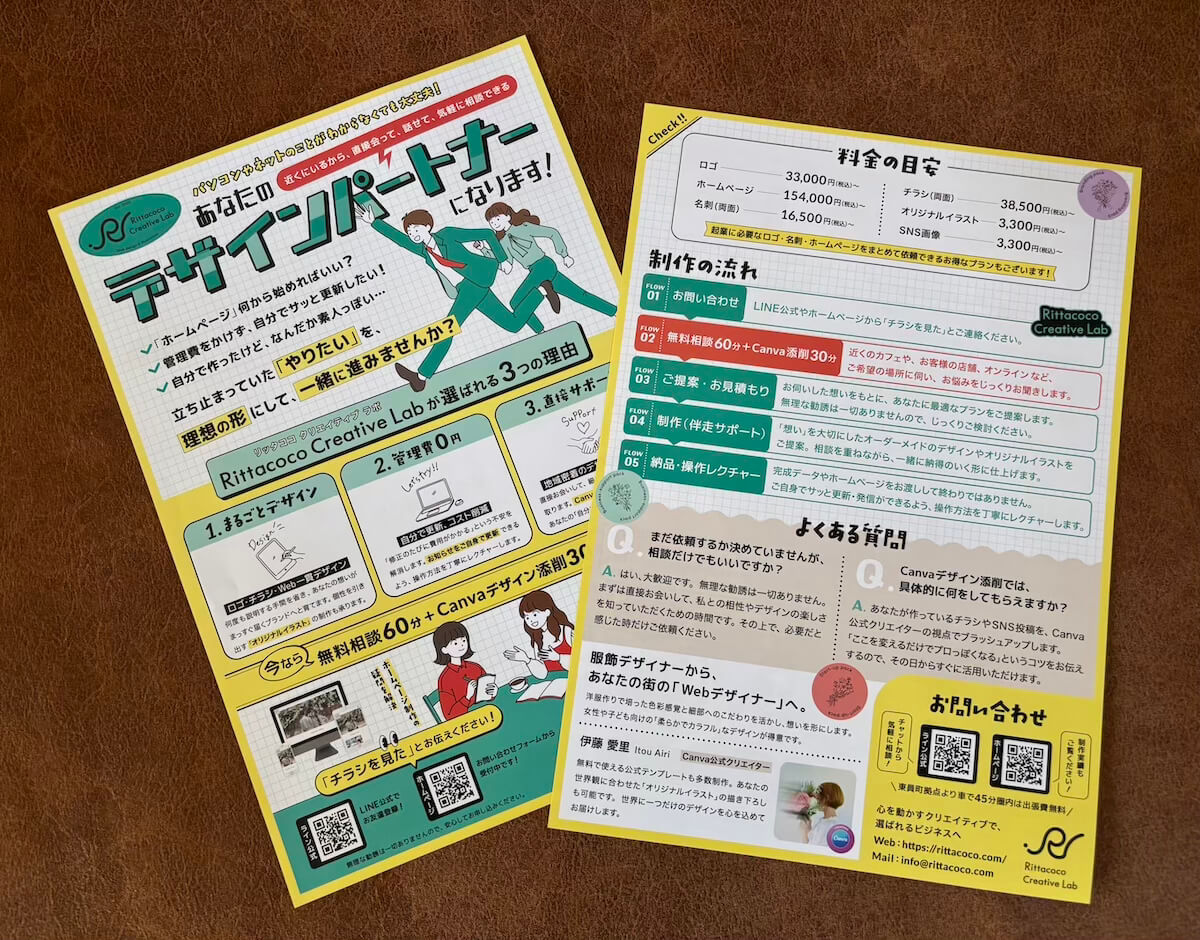
そこで今回は、フリーランスのWebデザイナーである私が、普段どうやってチラシを作っているのか、その裏側を泥臭く(笑)全部お見せします!
自分で作りたい個人事業主さんにも、デザイナーへの外注を考えている方にも、一つの参考になれば幸いです!
目次
チラシを作る前に決めておく「3つのこと」
いきなりパソコンに向かう前に、まずは頭の中の整理から始めます。
前回のブログ記事【個人事業主がチラシで失敗する本当の理由 デザインより大切なたった1つのこと】
でも触れたように、ターゲットや目的に応じた「情報の取捨選択」が不可欠です。私はいつも、以下の3つを最初にしっかり言語化しています。何を載せたらいいの?と迷走したり、情報を詰め込みすぎてしまうことを事前に防げます。
- 何のためにチラシを作るのか
- 誰に向けて、何をしてもらいたいのか
- 配布場所や配布方法
手を動かす前にここを整理しておくことで、チラシに載せるべき内容や文言も自然と固まっていきます。
私の場合の具体例 🐥
- チラシを作る目的: 事業の認知拡大 〜 お問い合わせ・無料相談に申し込んでもらうこと
- お問い合わせしてほしい人: 中小規模の事業者さん・個人事業主さん
- 配布方法: 商工会が発行している冊子への折り込み
【骨組み】色付けはNG!「モノクロ」で配置とスペースを決める
よく「まずは手書きでラフを描きましょう」なんて言われますが……正直、私は最初からパソコン(Adobe Illustrator)で作業しちゃいます!
紙に書くのは王道かもしれませんが、最初からソフトを使った方が実際の文字量やサイズ感が正確に把握できるからです。ただし、いきなりお洒落にデザインしようとはしません。
ラクスルのテンプレートをダウンロード
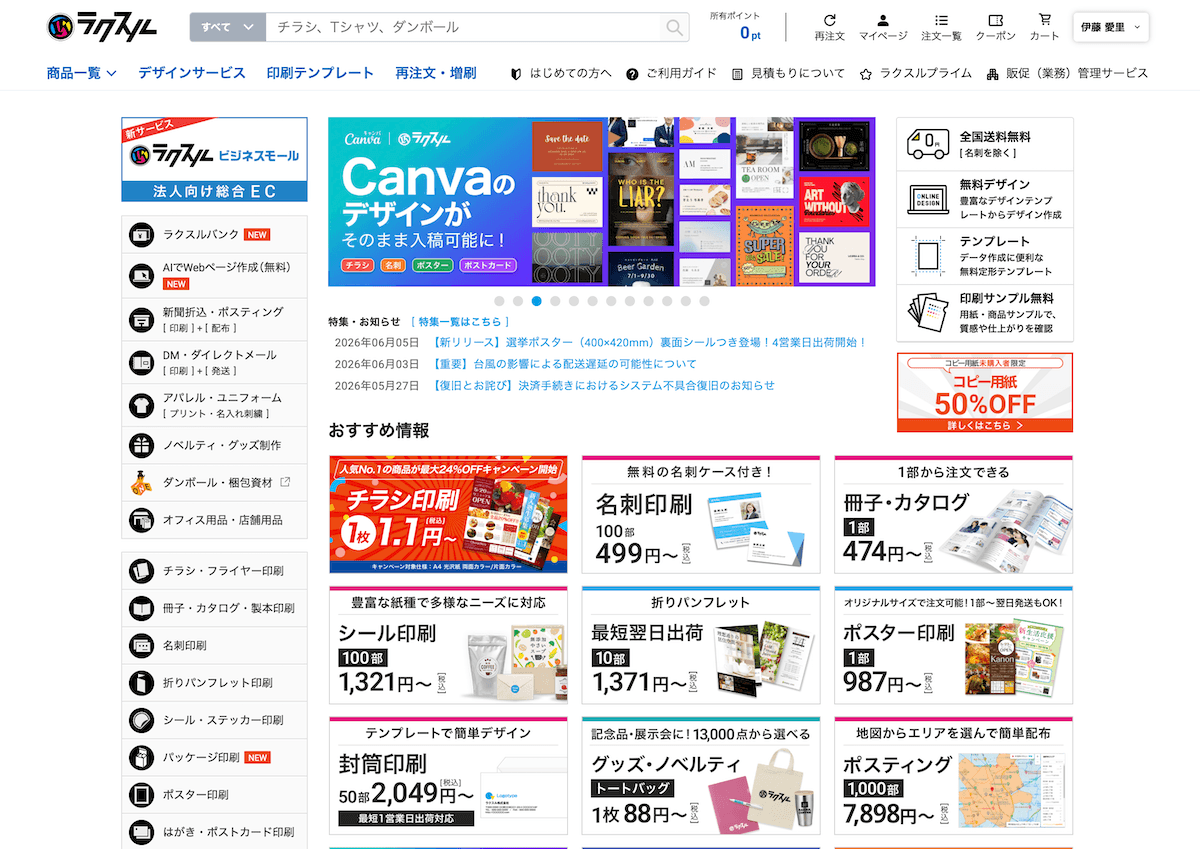
ラクスルから引用 https://raksul.com/
https://raksul.com/template/flyer A4サイズ イラストレーター用をダウンロード!
私はいつも印刷にラクスルを利用しているので、まずはラクスルの公式サイトから「印刷用のテンプレート(Illustrator用)」をダウンロードして開きます。
テキストを打ち込み、白黒でレイアウト
先ほど整理したテキスト情報を、まずはシンプルなフォントで画面に打ち込みます。
そして、「色を一切つけないモノクロ(白黒とグレー)」の状態で、ざっくりとしたレイアウトを組んでいきます。
✅ 配置をきめるためのポイント
- 読まれる「視線の順番」を意識して配置する
- どこに何を置くか、スペースのバランスを調整する
- 文字の大きさにメリハリをつけ、何を目立たせるかを決める
プロの微調整のテクニック🌟
タイトルや写真が入る位置、連絡先などの「置く場所」をグレーの四角や黒い文字だけで配置していくこの段階で、、、
実は私の場合、レイアウトが綺麗に見えるように、意味は変えずに最初に考えていたテキストの文字数を微調整することがよくあります。(お客様のチラシを作成する場合は、もちろん確認をとってテキストを変更させていただきます。)
文字数と配置のバランスを同時に整えられるのも、最初からPCで作業するメリットです。
今回の制作環境と使用ツール
ここで、私が今回のチラシ作りに使用した環境をご紹介します。
| 項目 | 内容 |
| 使用ツール | Adobe Illustrator(イラストレーター)クリップスタジオペイント アイビスペイント |
| 制作にかかった時間 | 約一週間 |
「Canvaじゃダメなの?」と思われるかもしれませんが、やっぱり私にとってIllustratorは手放せない利点があります。

【デザイン】ここで初めて「色」と「世界観」を決めていく
骨組み(モノクロのレイアウト)が完璧に決まったら、いよいよ楽しいデザインのフェーズです。ここで初めて「色」や「テイスト」をのせていきます。
ホームページとの整合性とインパクト
私の場合は、チラシからホームページにアクセスしてもらった時の「デザインの整合性(トーン&マナー)」を合わせたかったので、自分のサイトの色やデザインをベースにしました。
私は「ニューレトロ」や「ポップ」なデザインが好きで自身のサイトにも取り入れているので、今回もその世界観をベースにしつつ、チラシとして思わず目が止まるような「インパクト」を意識しました。
フォント選びと「イラレ」を使う理由
デザインのテイストが決まると、自作する場合もフォントやカラーが自ずと決まってきます。ポイントは「種類を使いすぎないこと」です。
私は以下の2点を意識してフォントを選びました。
- しっかり読ませる見やすいシンプルなフォント(本文用)
- インパクトを出すデザインフォント(タイトル・キャッチコピー用)
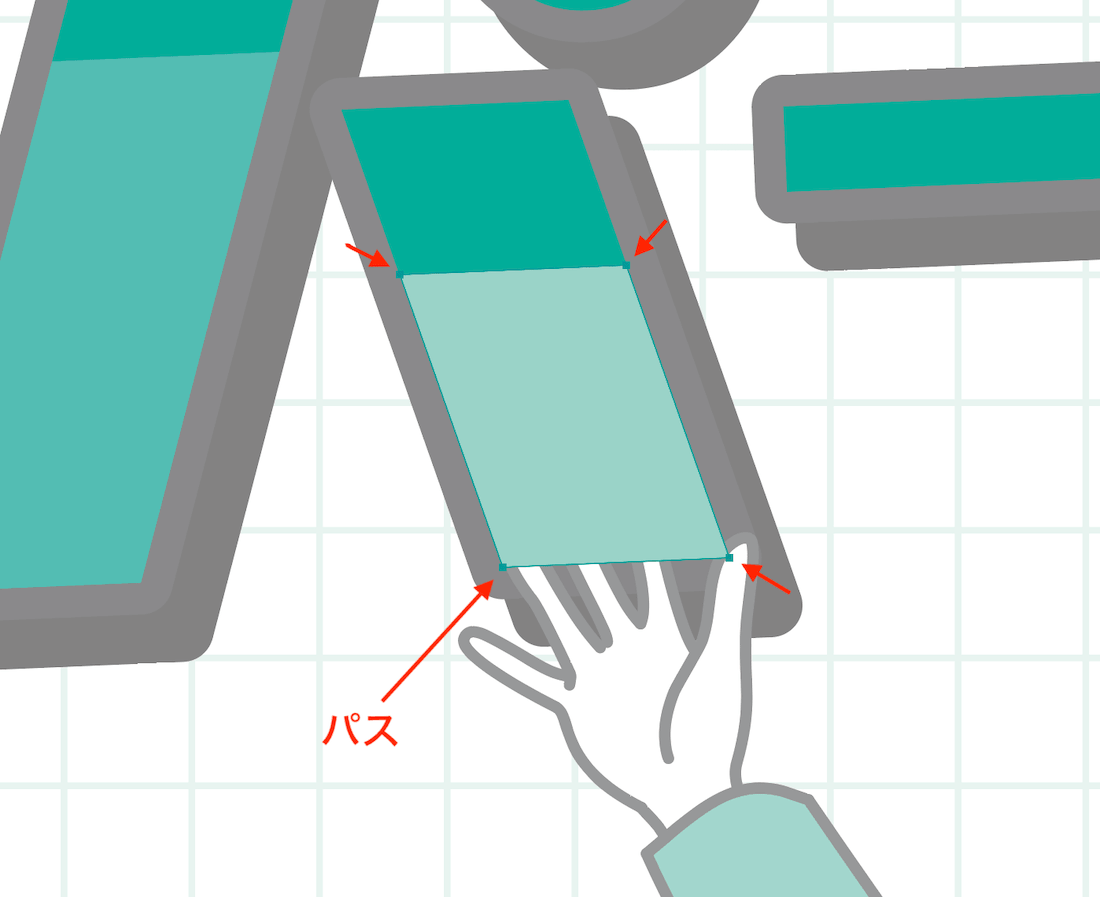
特にチラシの主役となるタイトル部分は、ただ文字を打ち込むだけでなく、フォントの「パス」をいじって文字の形を加工し、オリジナリティを出しています。
【今回使用した本文用のフォント】
M+ 1c ゴシック体で丸みがあり、親しみやすい。太さも7種類ある。主に見出しや大きい文字に使用。
ヒラギノ角ゴシック 定番のゴシック体フォント。小さくしても読みやすいので小さい文字に使用。
【今回使用したタイトル・キャッチコピー用のフォント】
851レトロゴ タイトルの文字に使用、太く加工がしやすい。ニューレトロのデザインに合う。
ADSひかり こちらも目立たせたい見出しに使用。851レトロゴは漢字では使えないので、そこを補うために使用。
🎨Canva(キャンバ)とIllustrator(イラストレーター)の違い
Canvaは手軽で便利ですが、どうしてもフォントの細かい加工(=クオリティ)には限界があります。
タイトル文字の加工って本当に大事で、求めるデザインにもよりますが、加工を入れることにより、立体感がマシます✨Canvaだけだと、どうしても平面的に見えやすい感じがします。
両方のソフトを使っていての感想です。イラレはパスをいじって、自分オリジナルの文字=タイポグラフィを作れることが強みですね。
Canvaでチラシのデザインから印刷まで一貫して作れますが、ビジネスに使うチラシならば、個人的にはやっぱり「イラレ作成×ラクスル印刷」が圧倒的におすすめです!しかも、ラクスルで入稿した方が印刷代も抑えられます!
わかりやすさに「親しみやすさ」をプラス!オリジナルイラストの制作
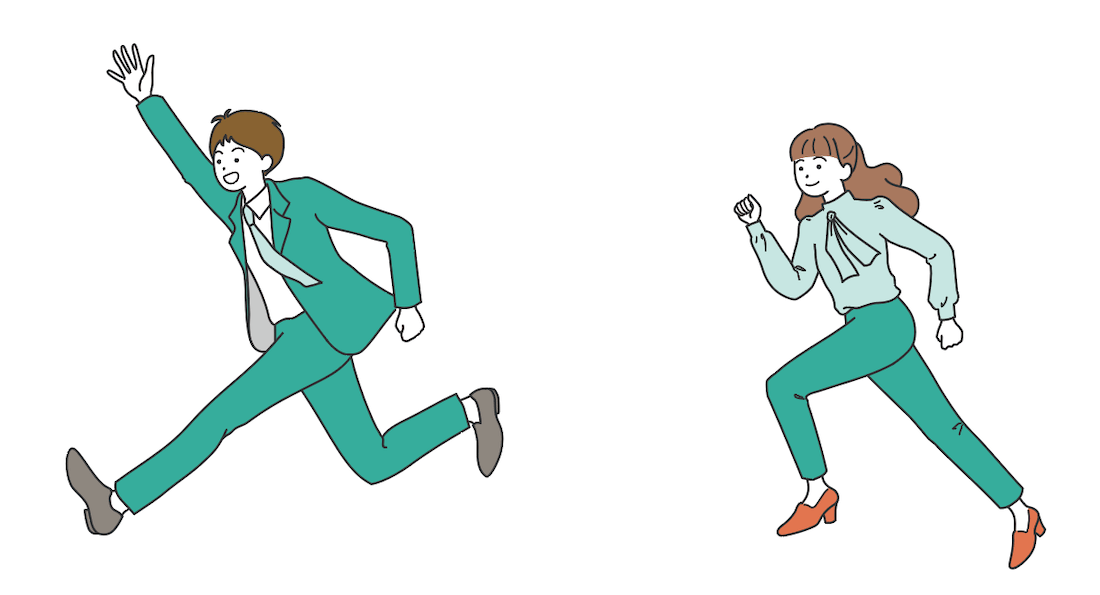
常にわかりやすいデザインを意識しているのですが、今回はそこに「親しみやすさ」をプラスしたかったため、自分の強みでもあるサービスのオリジナルイラストを2点作成して配置しました。
パッと見てパッと伝わる、かつ親しみやすさが出るイラストを自分で描き下ろすのも、デザインにオリジナリティを出すための大切なこだわりです。下書きは、手で描いて画像で取り込んだり、そのままデジタルで描いたり、その時によって色々です。
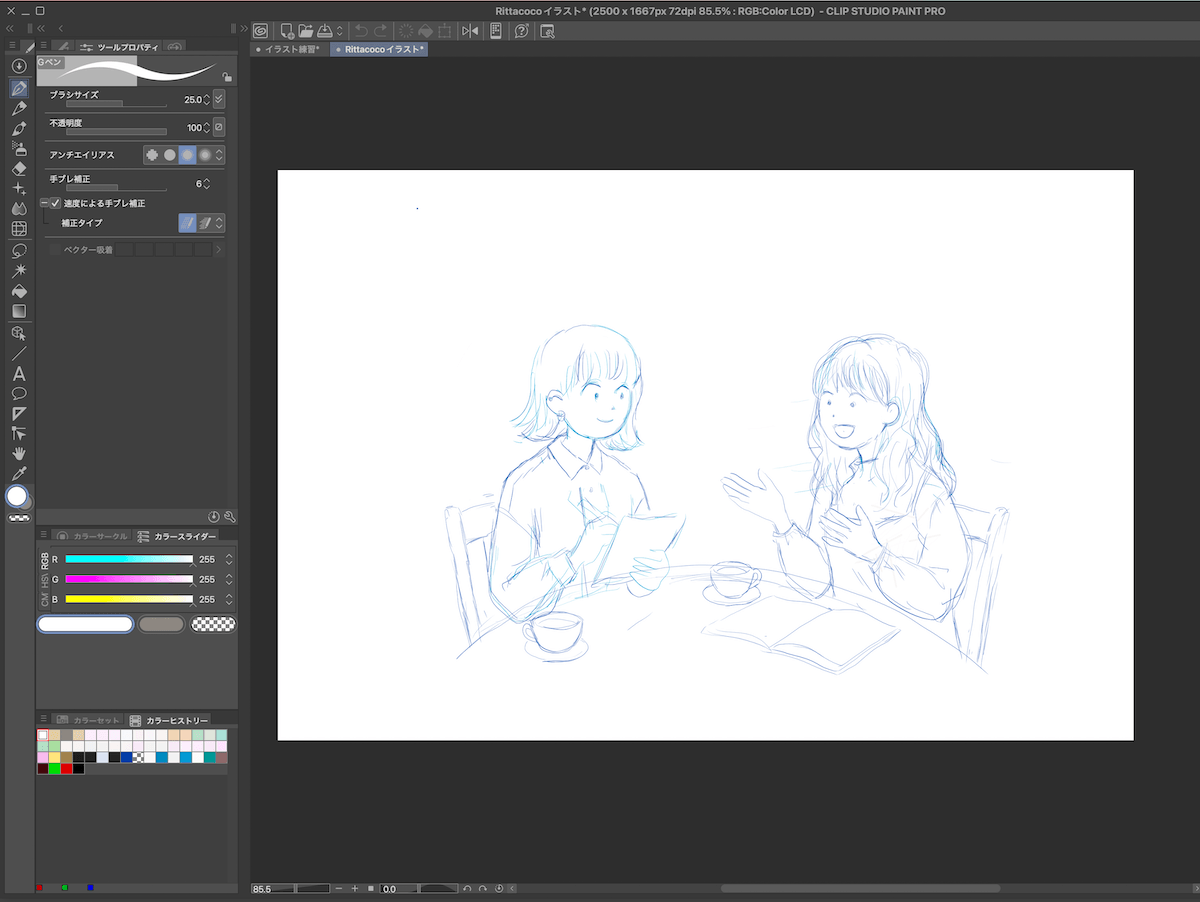
こちらはクリップスタジオで下書きし、Illustratorでトレースしました。先日、クリスタデビューしました!板タブに苦戦してます💦
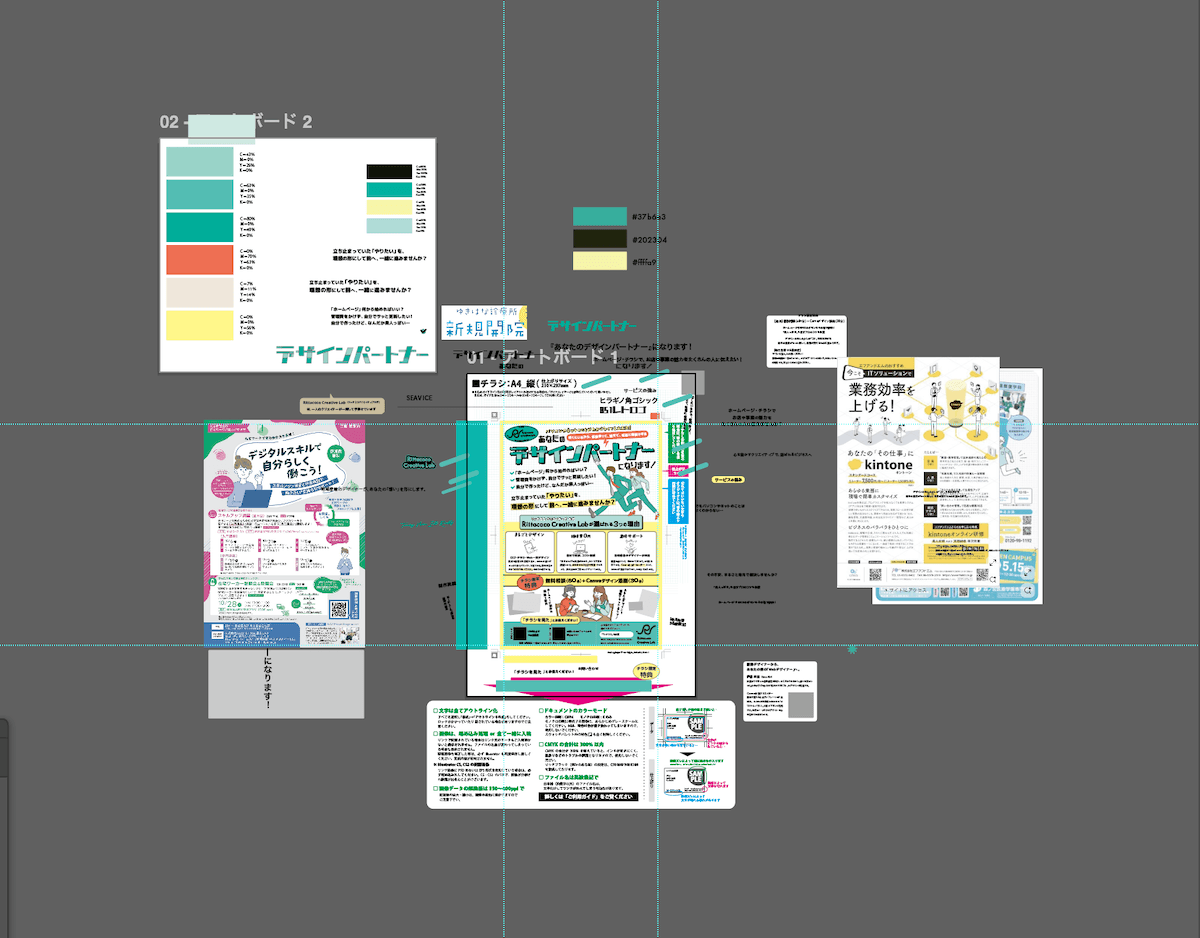
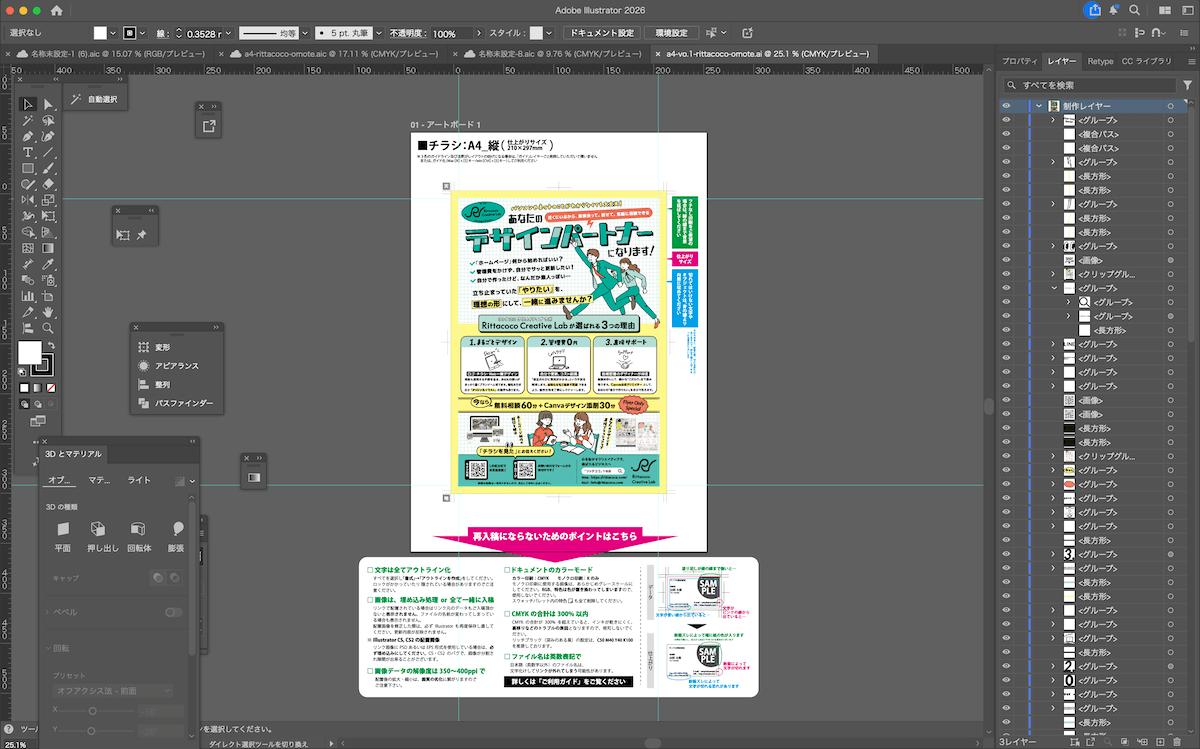
私の作業画面(アートボード)は……正直ぐちゃぐちゃです!
デザインの細かいディテールを詰める際は、Pinterest(ピンタレスト)で同じテイストのチラシを探し、参考画像としてダウンロードしてきます。
それをイラレの作業画面(アートボード)の横にペタペタと貼り付けて、「文字の大きさはこれくらいがベストかな?」「スペースの空き具合はどうだろう?」と何度も確認しながら進めています。
そのため、クライアントに見せるわけではない私のイラレの画面は正直めちゃくちゃぐちゃぐちゃです……!
でも、この画面の横にたくさんの参考事例を並べながら、細部をあちこち触ってデザインを詰めていく時間が、デザイナーとして一番楽しくてワクワクする時間でもあります。
【最終チェック】数日置いて、紙に刷って、第三者に見せる
一発で完璧なデザインができるわけではありません。チラシは一度印刷(入稿)してしまうと、後から誤字を見つけても修正ができないため、チェックにはとにかく気を使います。
私は「一晩」どころか、あえて数日間置いて、何回も新鮮な目でチェックを重ねました。
私が実際にやったチェック方法
- 実際に紙に印刷してみる: 画面上だけでなく、自宅のプリンターやコンビニ印刷で実寸印刷し、文字の大きさや全体のバランス、誤字脱字がないかを何度も確認します。
- 何も知らない「家族」に見せる: 今回は身近な家族にチェックを頼みました。「これを見て、第一印象どう思う?」と聞き、返ってきたリアルな反応をもとに、デザインを修正することもあります。自分だけの視点だと視野が狭くなるので、第三者の確認は本当に大事です。制作途中に何度も第三者にチェックしてもらいます。もちろんその意見は参考にはしますが、そこを変更するのかしないのかは、最終的には自身で判断しています。
ラクスル入稿時前の「デザインデータ」の最終チェック
デザインが完成したら、いよいよラクスルへの入稿準備です。 自宅やコンビニの印刷と、印刷業者の大型機械での印刷では、紙もインクも全く違うため、画面通りの色は出ません。だからこそ、データに不備がないよう、以下の「イラレの最終チェック」を徹底します。
- 余計な要素の削除: アートボードの外(印刷範囲外)にあるゴミ箱行き要素はすべて削除しておく。
- 文字のアウトライン化: フォントが化けないように必須の作業。
- 線のアウトライン化: 印刷で線が消えてしまわないように。
- 孤立点の削除: エラーの原因になる不要な点を消す。
- 画像の埋め込み:リンク切れにならないように大きさ・配置位置が確定した時点で埋め込んでいます。
その他、細かい部分ですが、目視で見ながら、文字や要素の位置を微調整したり、中心を合わせます。
色もCMYKになっているか、数値もピッタリ合わせ、ぱっと見、同じ色に見えても、数値で見ると違う色になっているのが、私的にどうしても気になってしまうので、色番もしっかり合わせて確認しています。データはアウトライン化していないものとアウトライン化しているもの、両方保存しています。
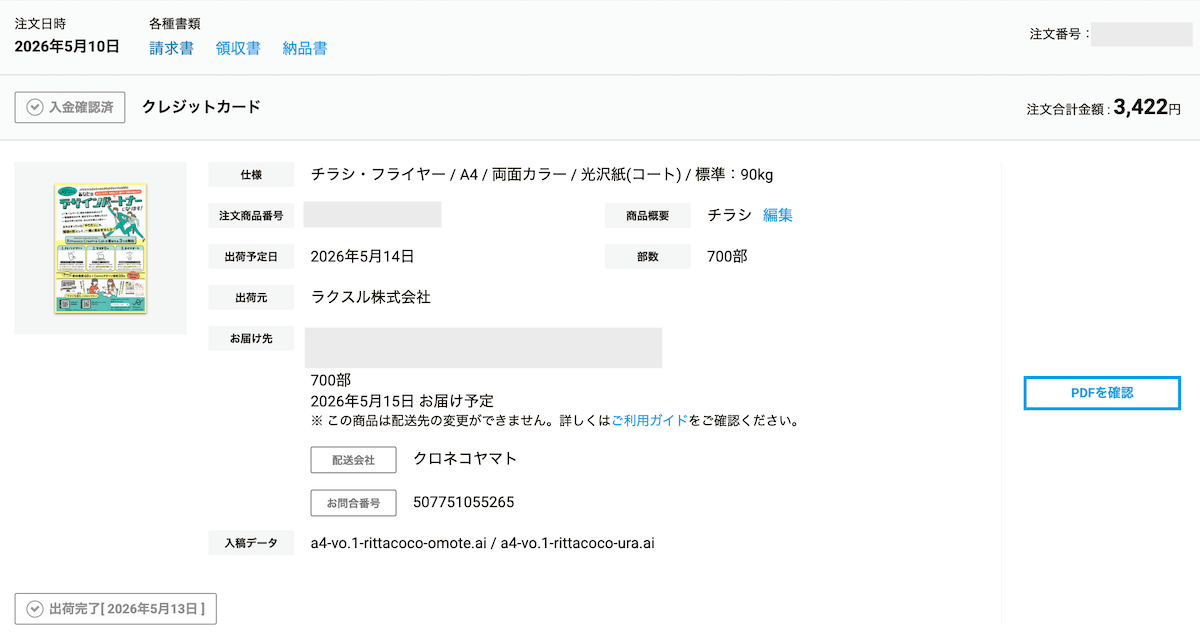
ラクスル入稿の具体的な手順【スクショ付き】
ここからは、実際にラクスルで注文・入稿する際の手順を解説します。
① 商品選択(サイズ・用紙・部数・納期)
- サイズ:A4サイズ・B4サイズ、両面or片面印刷 など。
- 用紙:光沢紙やマット紙 など。
- 部数:何枚印刷するか。
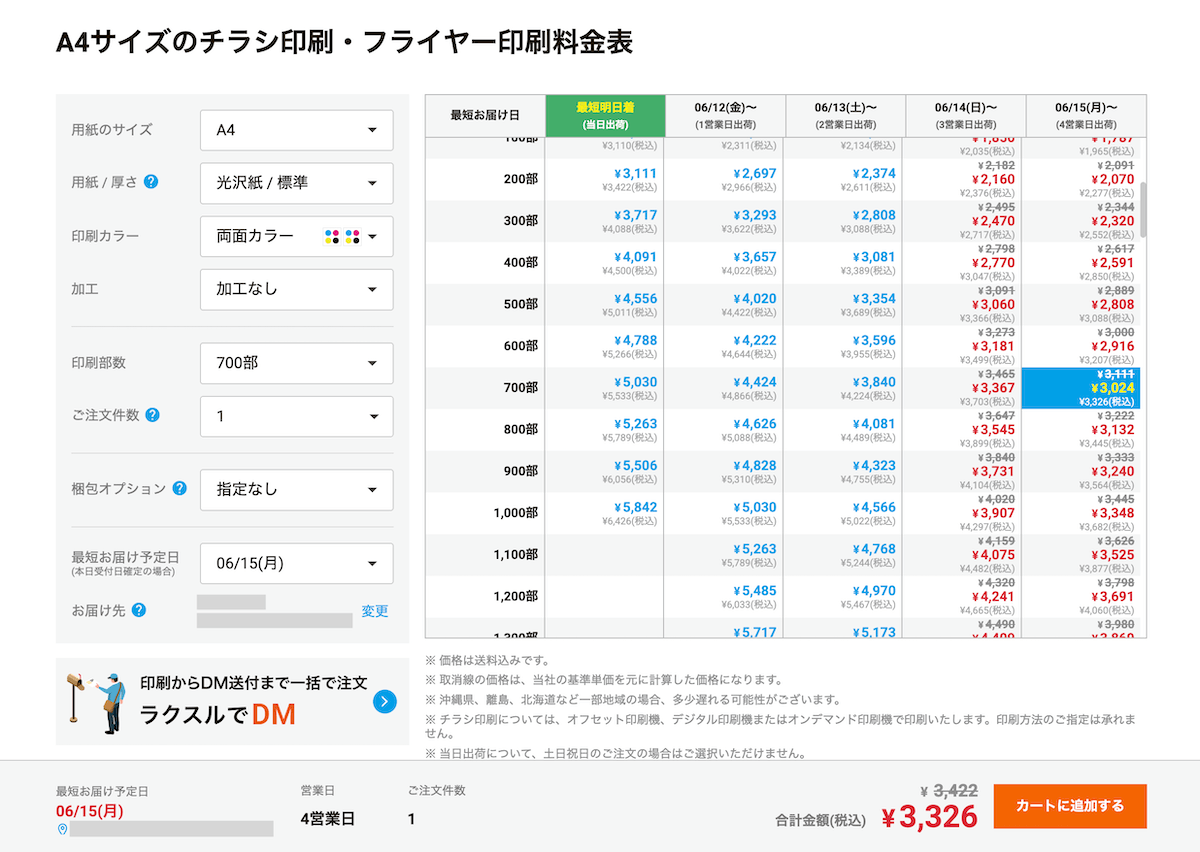
- 納期:納期は最短(明日)〜4営業日まで設定することができ、発送に時間がかかるほど価格が安くなります。
送料は送り先が1箇所であれば無料です。(※名刺は送料かかります。)
② 価格の目安
「プロに頼むと印刷代が高そう……」と思われるかもしれませんが、ラクスルなら700部で約3,326円(税込)と、実はかなりリーズナブルに刷ることができます。(2026年6月現在:期間限定で少しお安くなってます。)
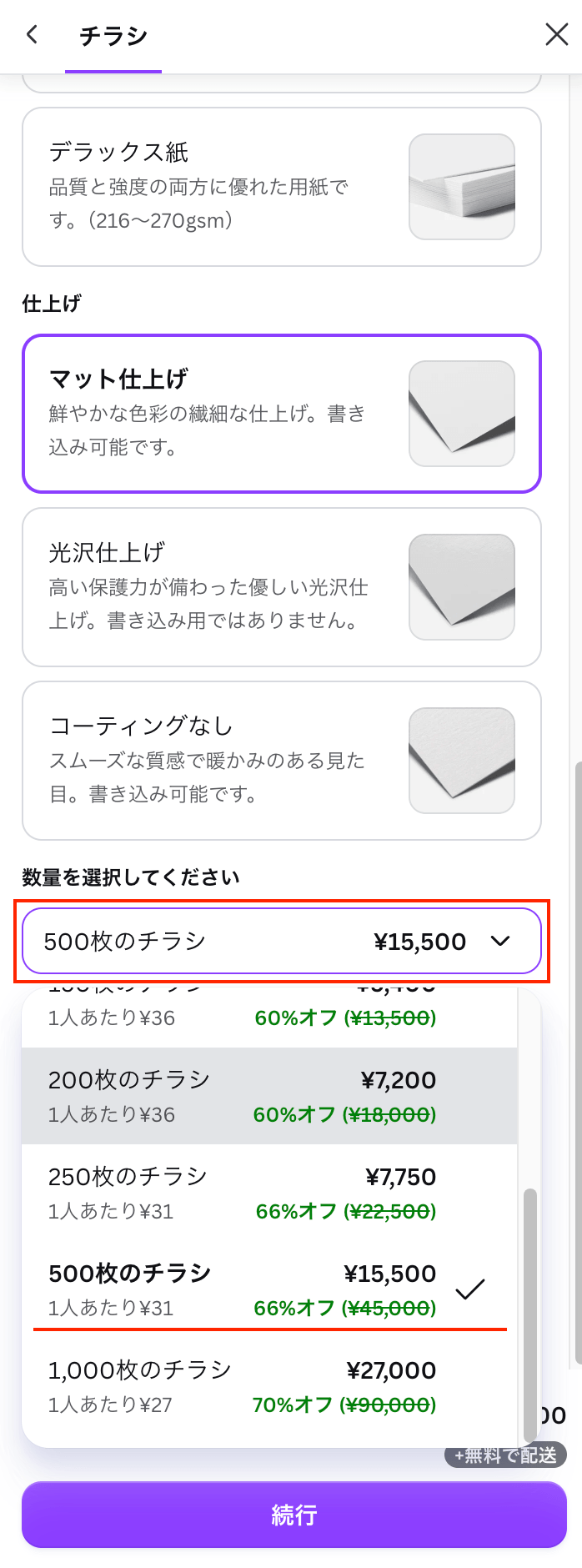
CanvaでA4チラシ(両面)印刷・普通紙・マット仕上げ の指定、500枚印刷で15,500円(45,000円の66%オフ)とちょっと高いですね💦
枚数も、500枚の上はいきなり1000枚発注しないといけないようですね。ただ、誰でもデザインから印刷まで一貫して作れるという便利さと、テンプレートのクオリティとカスタマイズ性があることを鑑みると、妥当な金額なのかなとも思います✨
ラクスルにもテンプレートを修正して印刷までできるサービスがありますが、Canvaのほうがデザイン性は高いなと思いました!③ データ入稿の手順と注意点
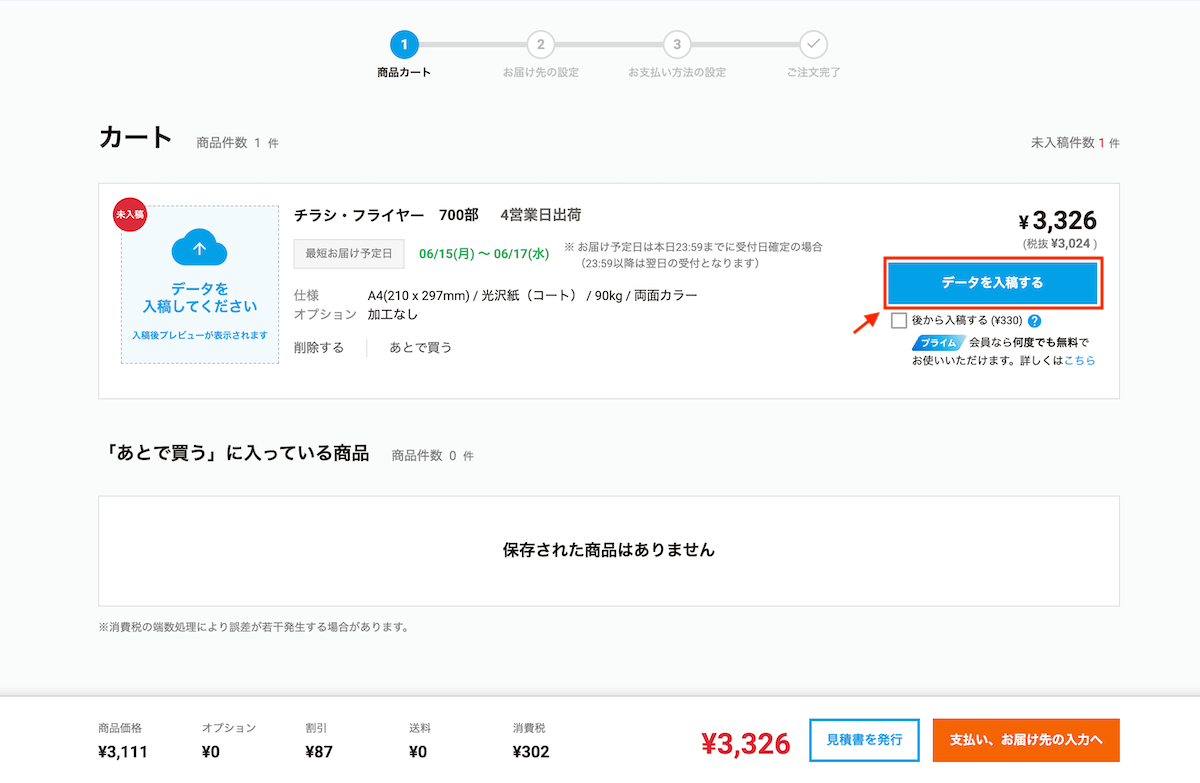
印刷料金表の画面から、サイズや枚数、納期を選んだら【カートに追加】のボタンをクリック。
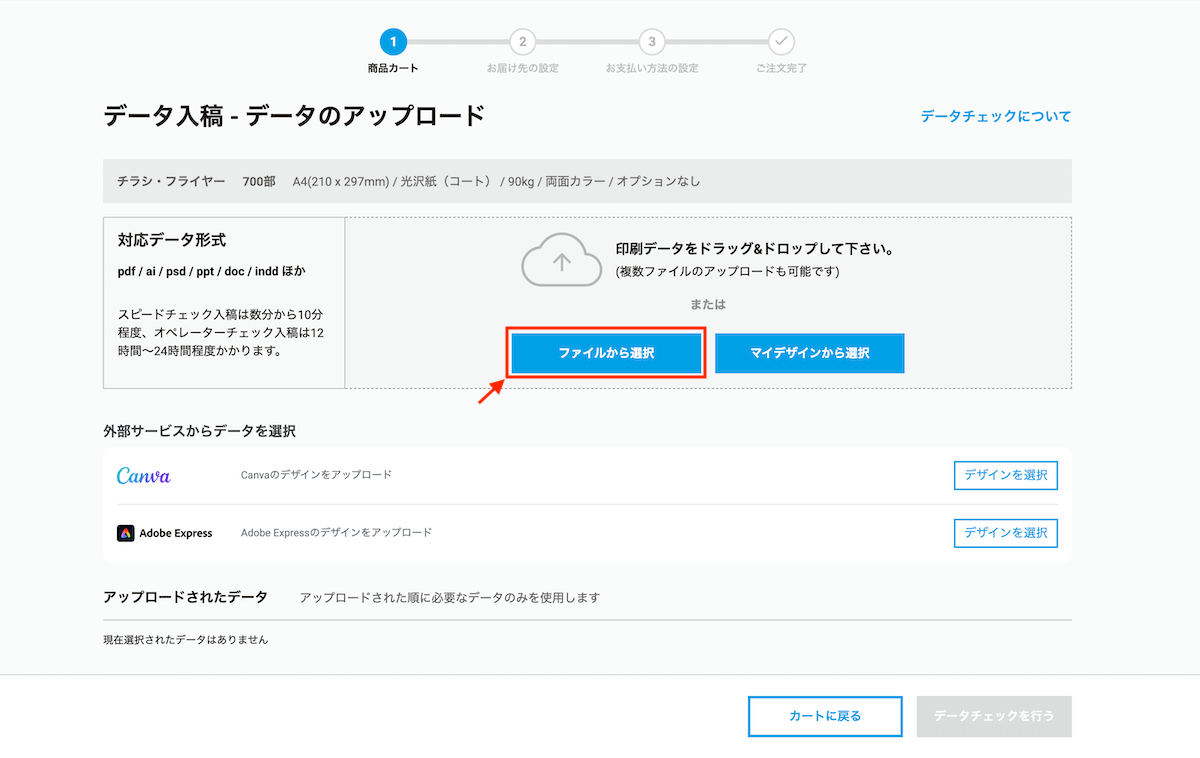
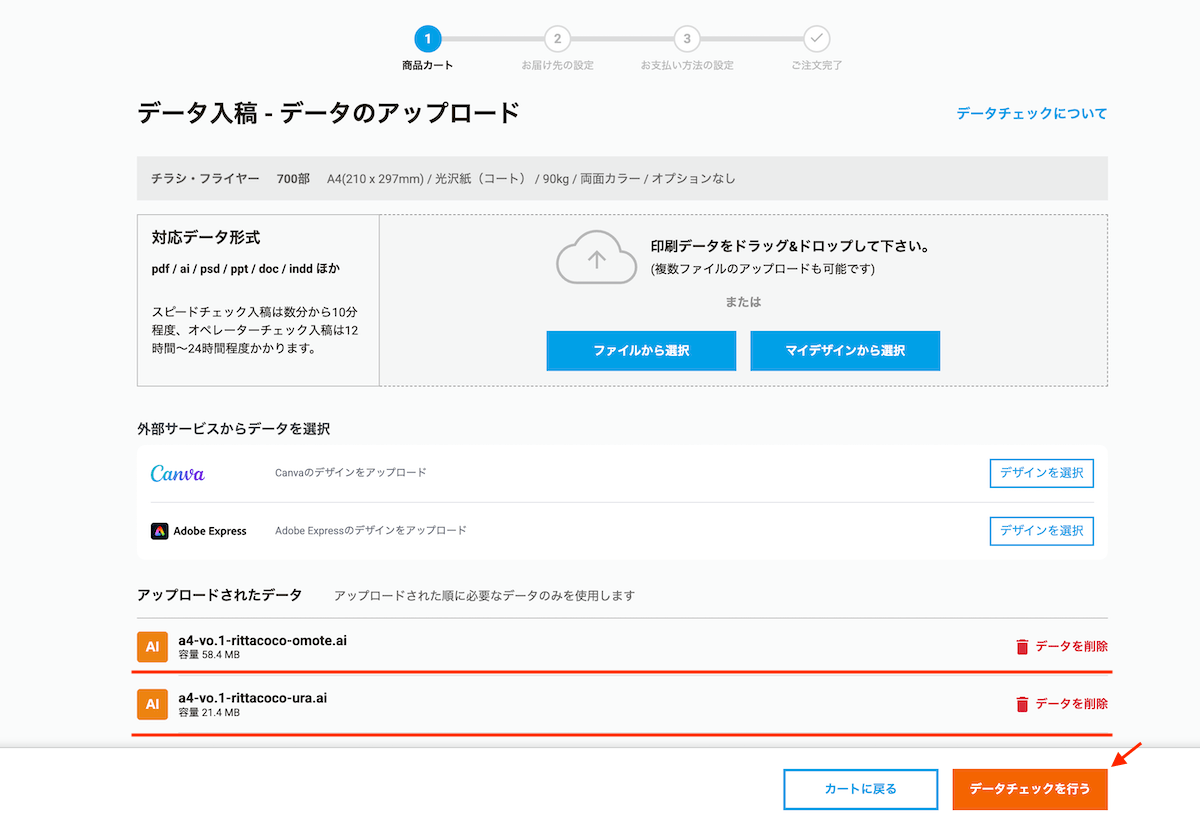
【データを入稿する】をクリック。イラストレータのデータをアップロードします。【ファイルから選択】をクリック。
【データチェックを行う】をクリック。
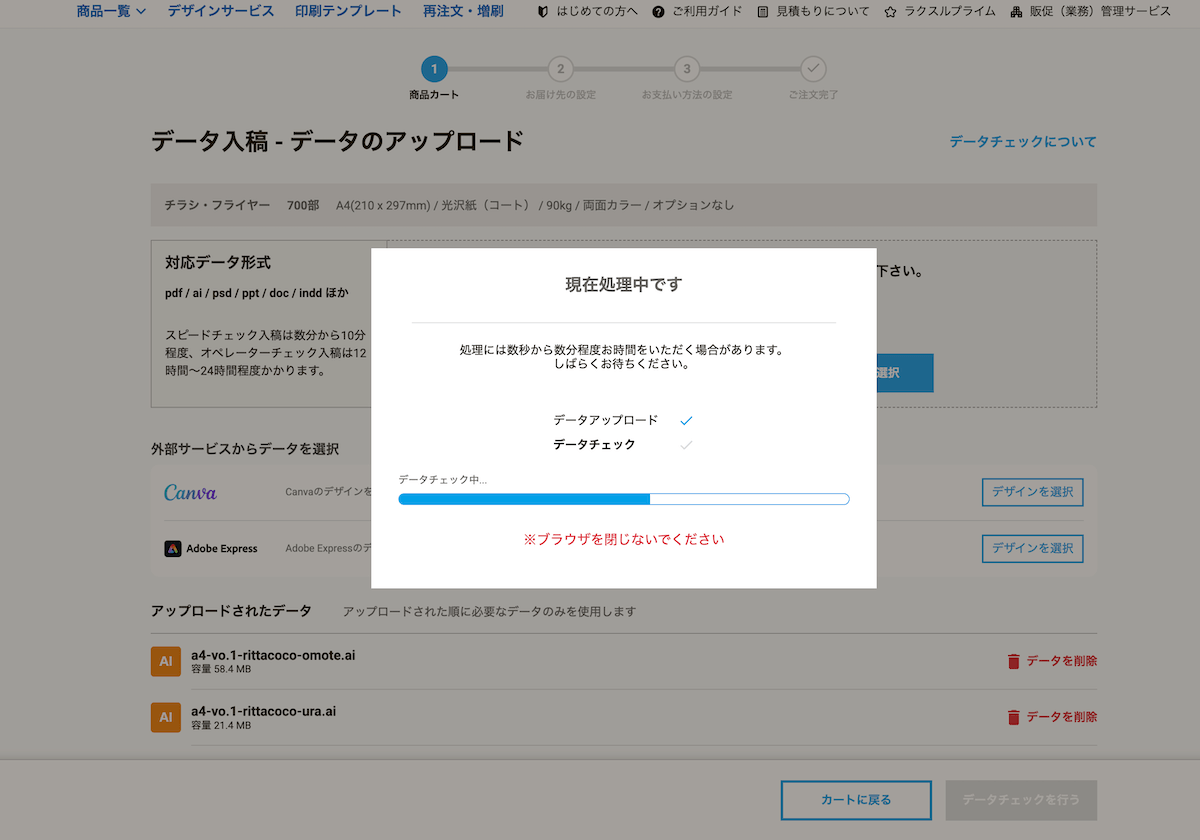
データチェックが終わるまで、ブラウザを閉じずに待ちます。2〜3分かかるイメージです。
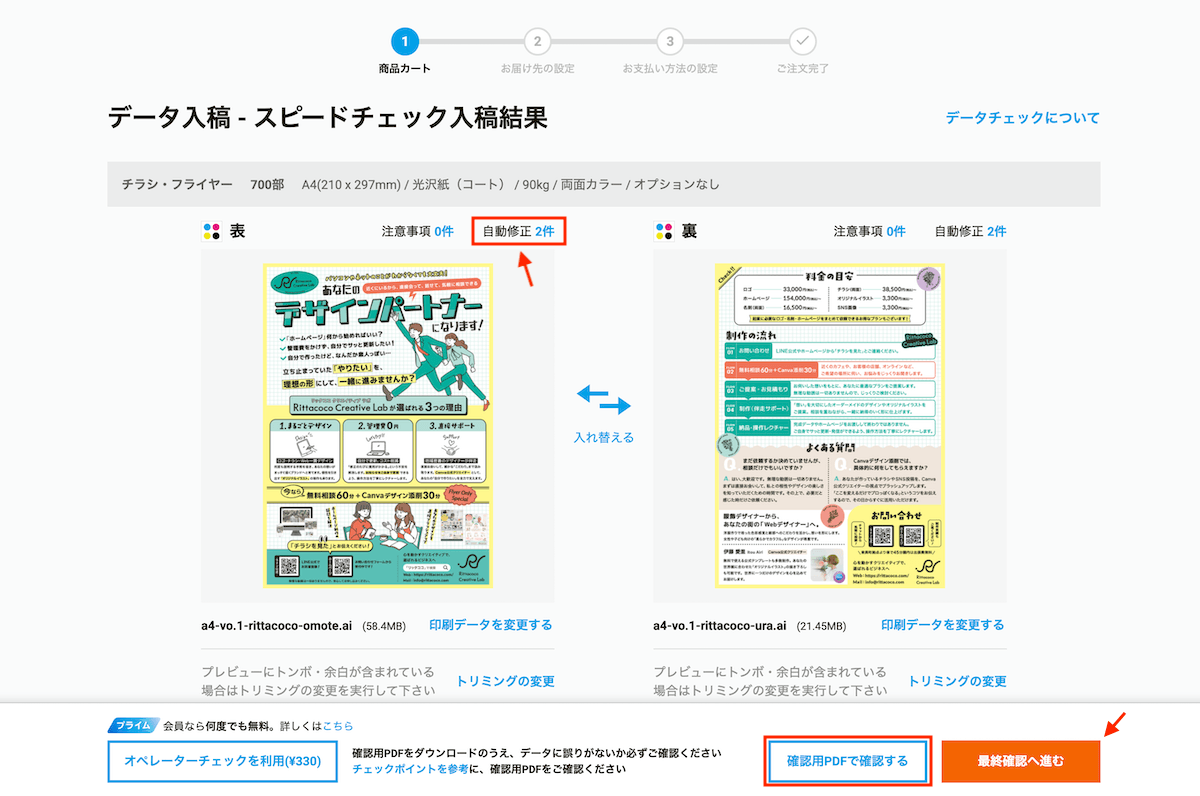
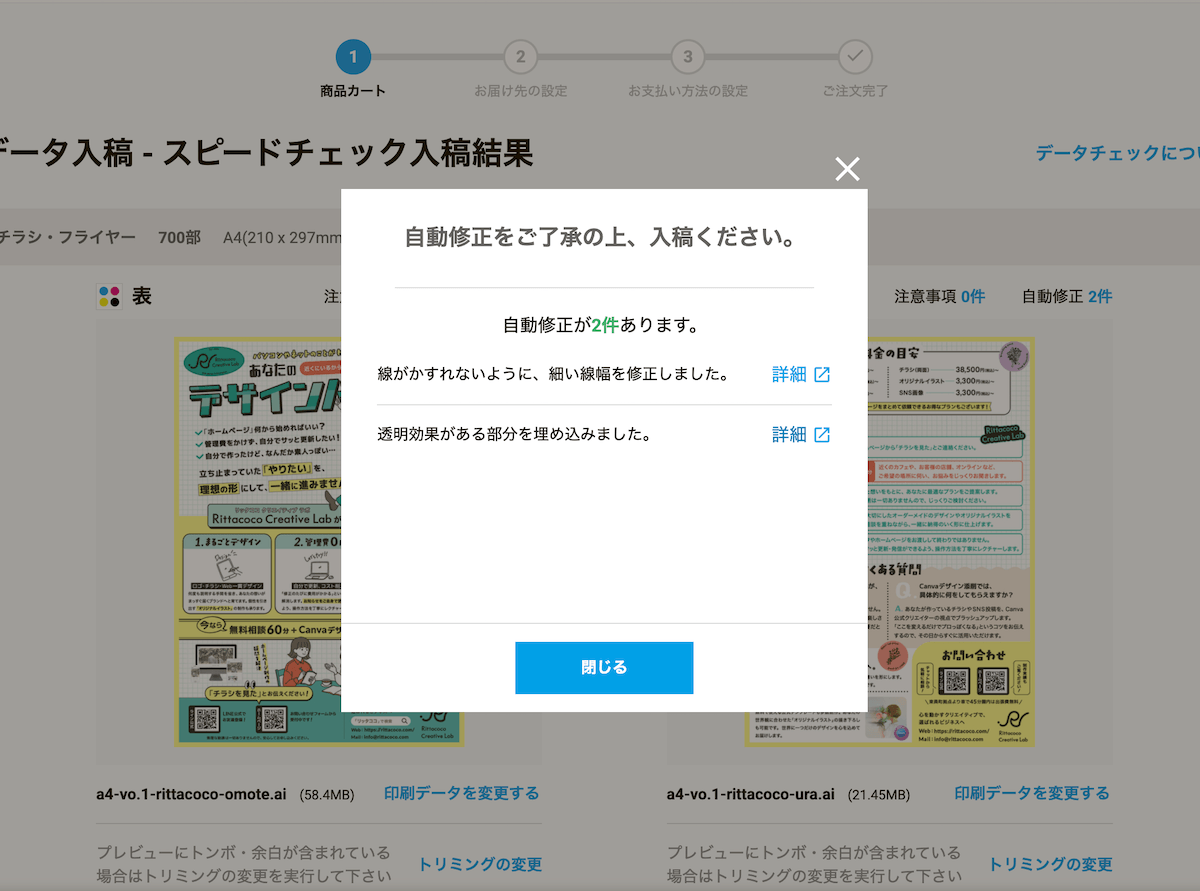
自動修正の内容をチェックし、確認用PDFをダウンロードし、開いて目視で最終確認を行います。
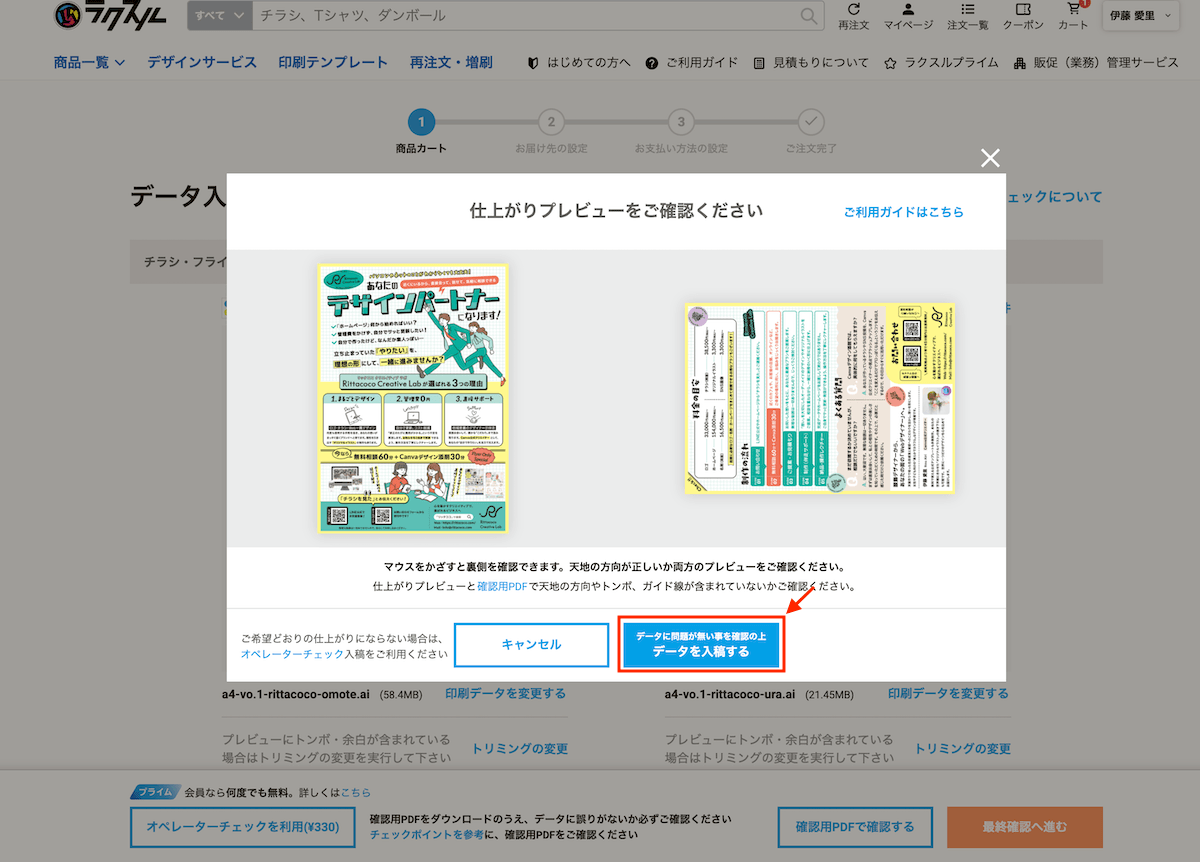
自動修正が問題なければ、、、
【データを入稿する】をクリックします。
その後お支払い手続きを行います。
④入稿チェックで引っかかりやすいポイント⚠️
- 文字のアウトライン漏れ
- 画像の埋め込み忘れ(リンク切れ)
- 塗り足し不足(端っこに白い隙間ができてしまう原因に)
ここで引っかかると納期がズレてしまう原因になるので、入稿前のIllustratorのデータをしっかり確認しておきましょう。
チラシ作りは「デザイン」の前の「設計」が8割
いかがでしたでしょうか?
手書きのラフを描かなくても、パソコン上で「チラシのテキストをすべて打ち込む」➔「モノクロで配置位置やスペースを決める」➔「カラー・フォント、素材を決め、デザインを作り込んでいく」というステップを丁寧に踏めば、自分で作る場合でも格段にまとまりのある、失敗しないチラシが作れるようになります。
「手順はわかったけれど、やっぱり自分で作るのは時間が足りない!
「プロの視点で、ホームページと連動した集客できるチラシを骨組みから作ってほしい」そんな風に思われた個人事業主の方は、ぜひお気軽にご相談ください。
あなたのビジネスの強みを引き出し、ターゲットにしっかり届くチラシを、今回ご紹介したプロセスで丁寧にお作りいたします!
ご相談はお気軽に💌
同じように「チラシを作りたい」「発信に悩んでいる」「デザインに自信がない」という方がいれば、ぜひ一度お話しませんか?
まずは無料相談から!お気軽にご連絡ください。
\ LINE公式で相談する /
LINEで友だち追加\ お気軽にご相談ください /
今すぐお問い合わせ