アイビスペイントをインストールしただけで設定がそのままになっていませんか?
今回は、私が実際に使ってみて「これは絶対に設定しておくべき!」と感じた、イラスト(線)をもっと描きやすくする基本設定をまとめました🌟
1. 手ぶれ補正を変更
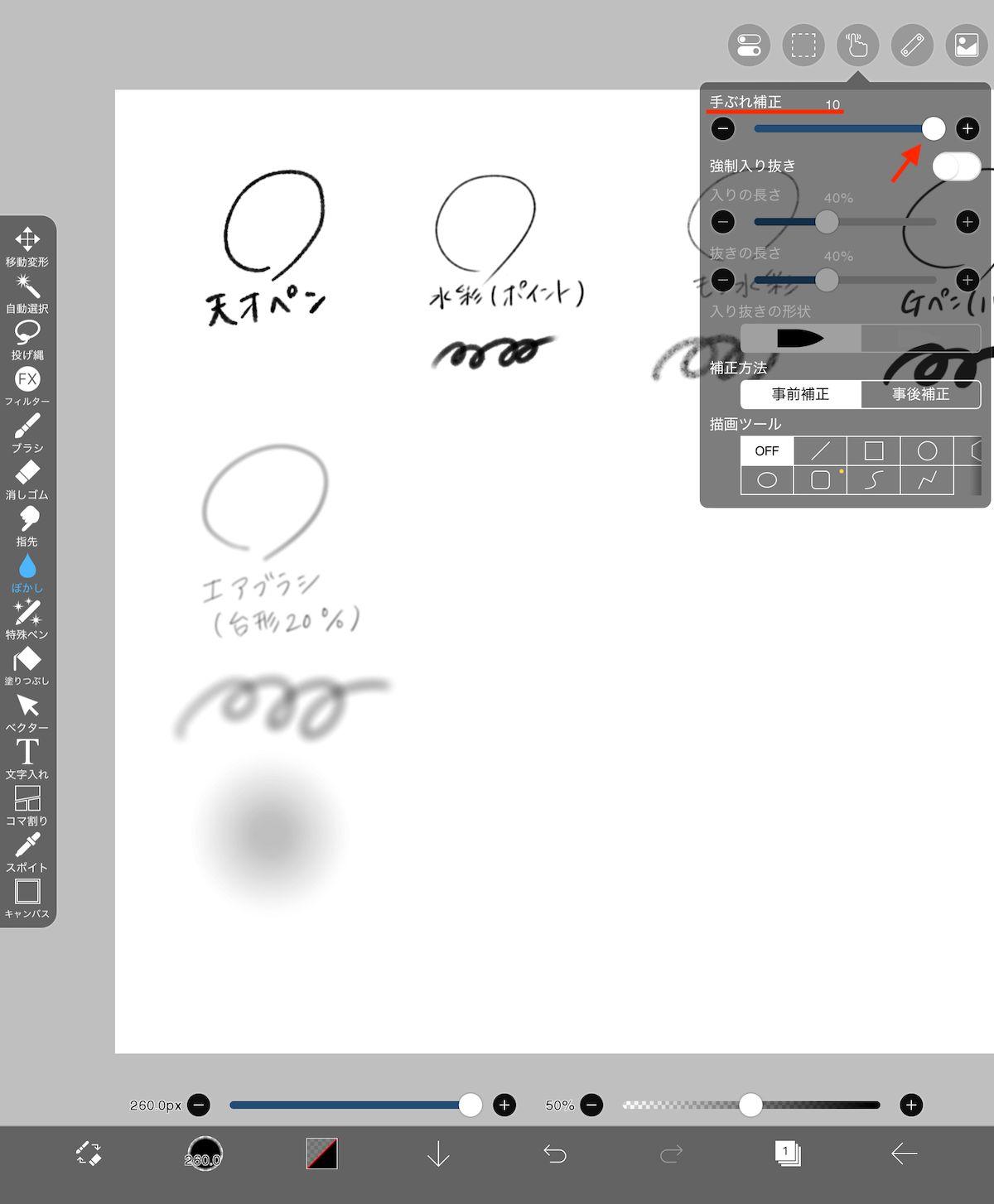
キャンバス上部の『指マーク』をクリックし、『手ぶれ補正』をマックスの『10』に変更します。 線がガタガタするのを防ぎ、なめらかで綺麗な線が引けるようになります✏️
私は『10』にして描きましたが、こちらは描き方の好みや慣れ、使うブラシによっても異なるかもしれません。試し描きをして数値は自身で調整してみてください。
2. パームリジェクションを『キャンバス』に設定
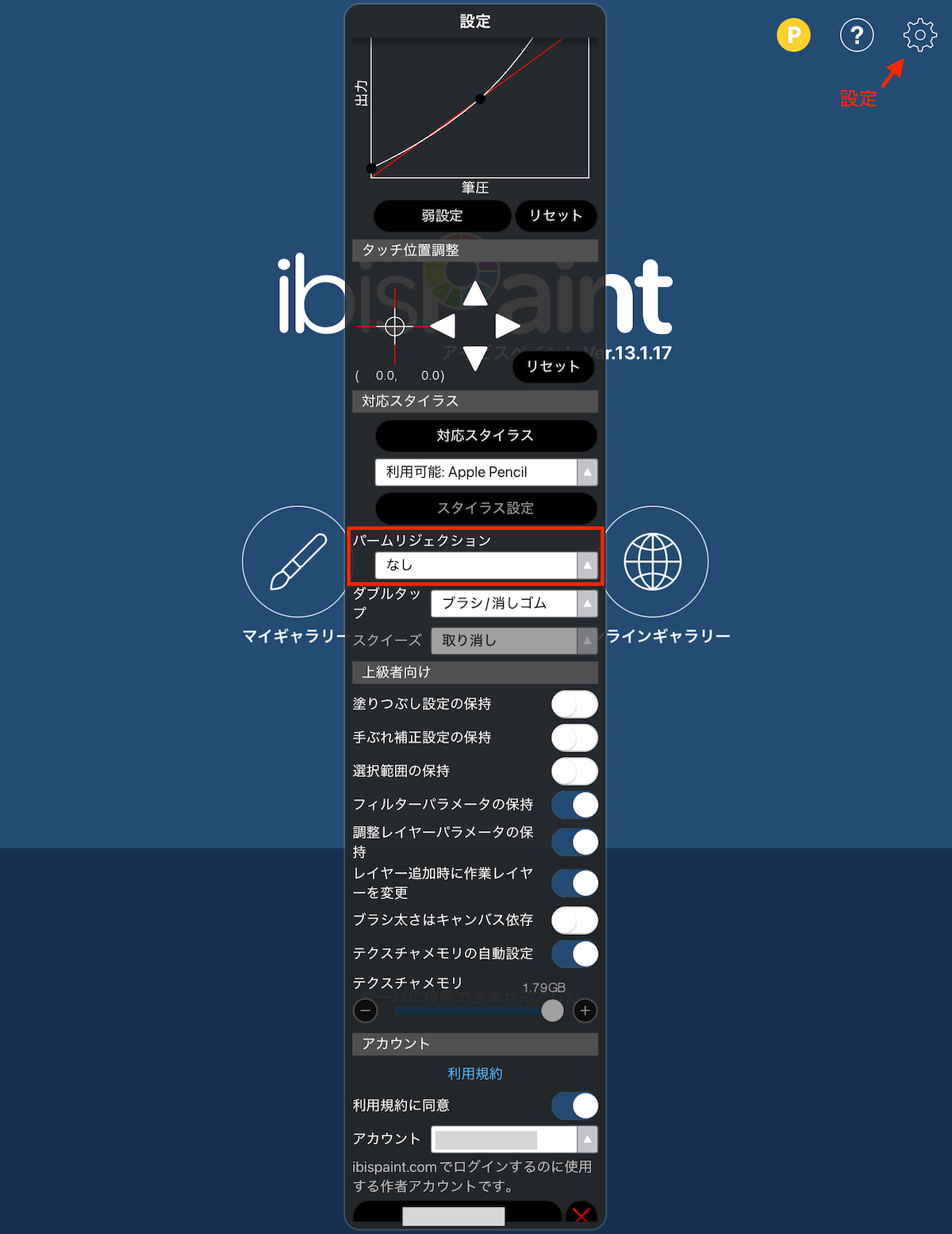
「描いている最中に手が触れて、気づかないうちに点や線が描かれていた!」というトラブルを防ぐ機能です。
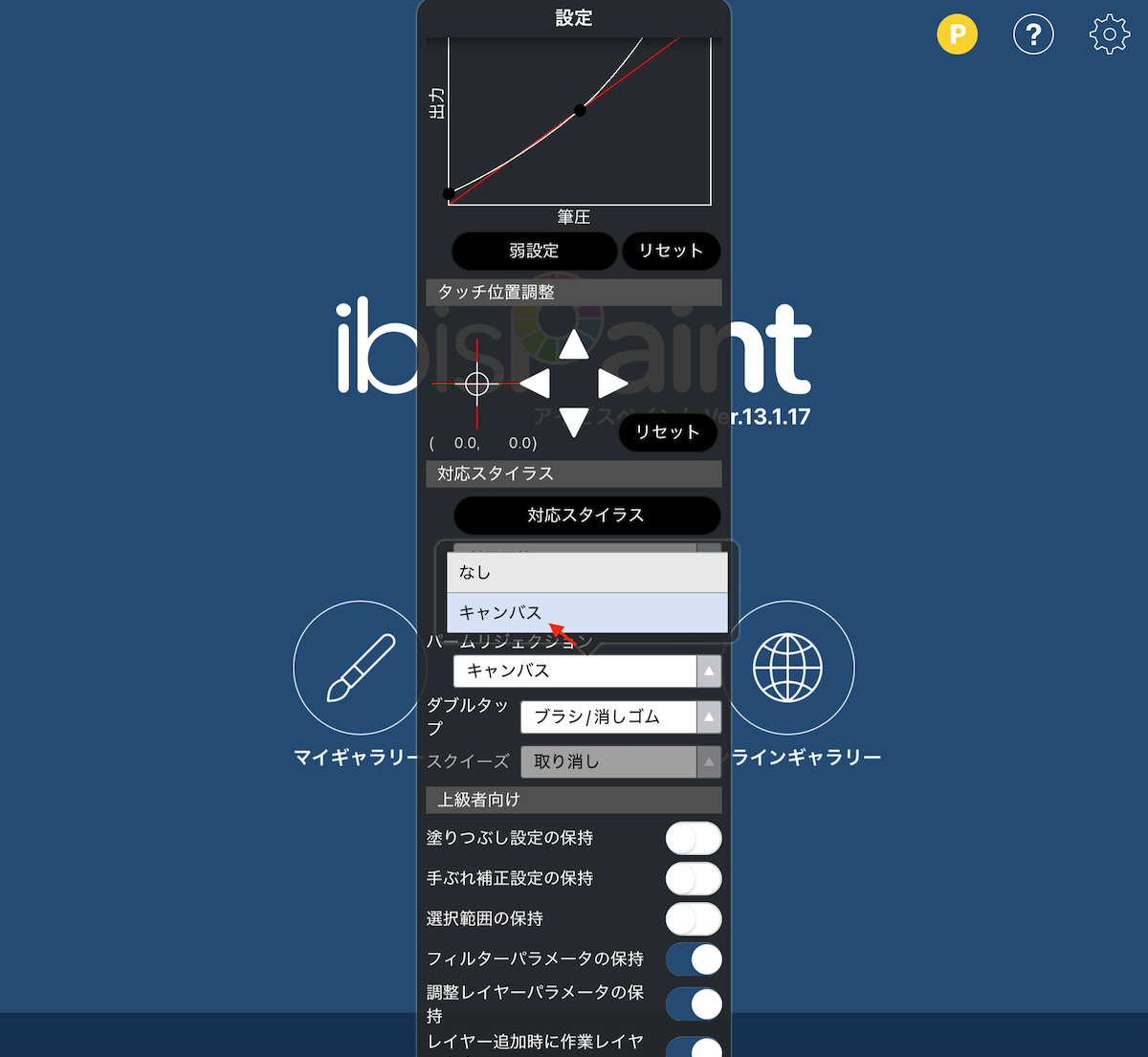
歯車マーク『設定』をクリック>『パームリジェクション』を『キャンバス』にすると、キャンバス内はスタイラスペン(タッチペン)だけに反応するようになります。 ※サイドバーやレイヤーなどは指でのタッチ操作ができるので、操作性は損なわれません。
3. 筆圧感知をオンにする。(筆圧感知対応のペンをお持ちの方のみ)
筆圧感知対応のペンを使っている場合は、ぜひ設定しましょう。
歯車マーク『設定』>『筆圧感知』をオンにします。
私は細かい設定は弄らず、標準のままにしていますが、これだけで線の強弱がつくようになり、イラストに表情が生まれます✨
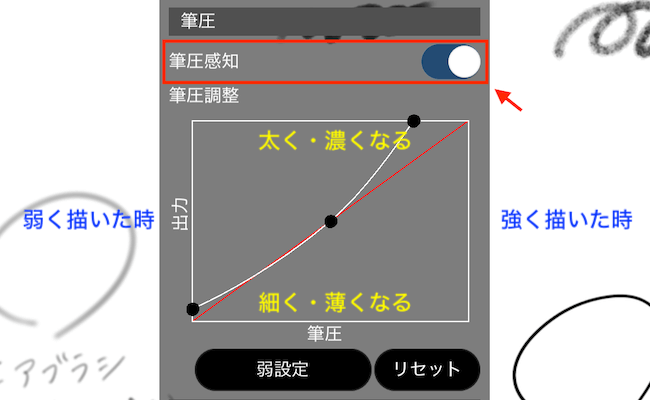
筆圧調整の設定は、上下=線の太さ・濃さ、左右=筆圧の強弱の指標になっています。
4. 用途に合わせたキャンバスサイズと解像度を選ぶ
解像度が低いと、後からサイズを大きくした時に絵がボケてしまいます。描く前にしっかり確認しておきましょう!
① Web用(sns投稿など)イラスト
- 1:1(正方形): 1280px × 1280 px
- 3:4(縦長): 2304px × 3072 px
基本的にはデフォルトの設定のままにしていますが、細かく描き込みたいイラストの場合は、一つ大きいサイズのキャンバスを選んでいます。
今回描いた椎名林檎さんのファンアートのキャンバスサイズは、Web用で3:4(3K) 2304px × 3072px のサイズにしています。
② 印刷用のイラスト
- 300dpi〜350dpi
を選択。
※解像度(dpi)が高いほど綺麗ですが、データ容量が大きくなりレイヤー数も制限されるため、イラストを使用したい用途に合ったサイズを選ぶのがコツです。
5. クイックスポイトをオフにする
描いている最中に意図せずスポイトが反応して色が変わってしまうのを防ぎます!
「勝手に色が変わっちゃう💦」というストレスがこれで解消されます。
クイックスポイトは絵を描いているキャンバス上でも設定を変えれるので、色塗りで必要な際には設定から切り替えるのがスムーズです。
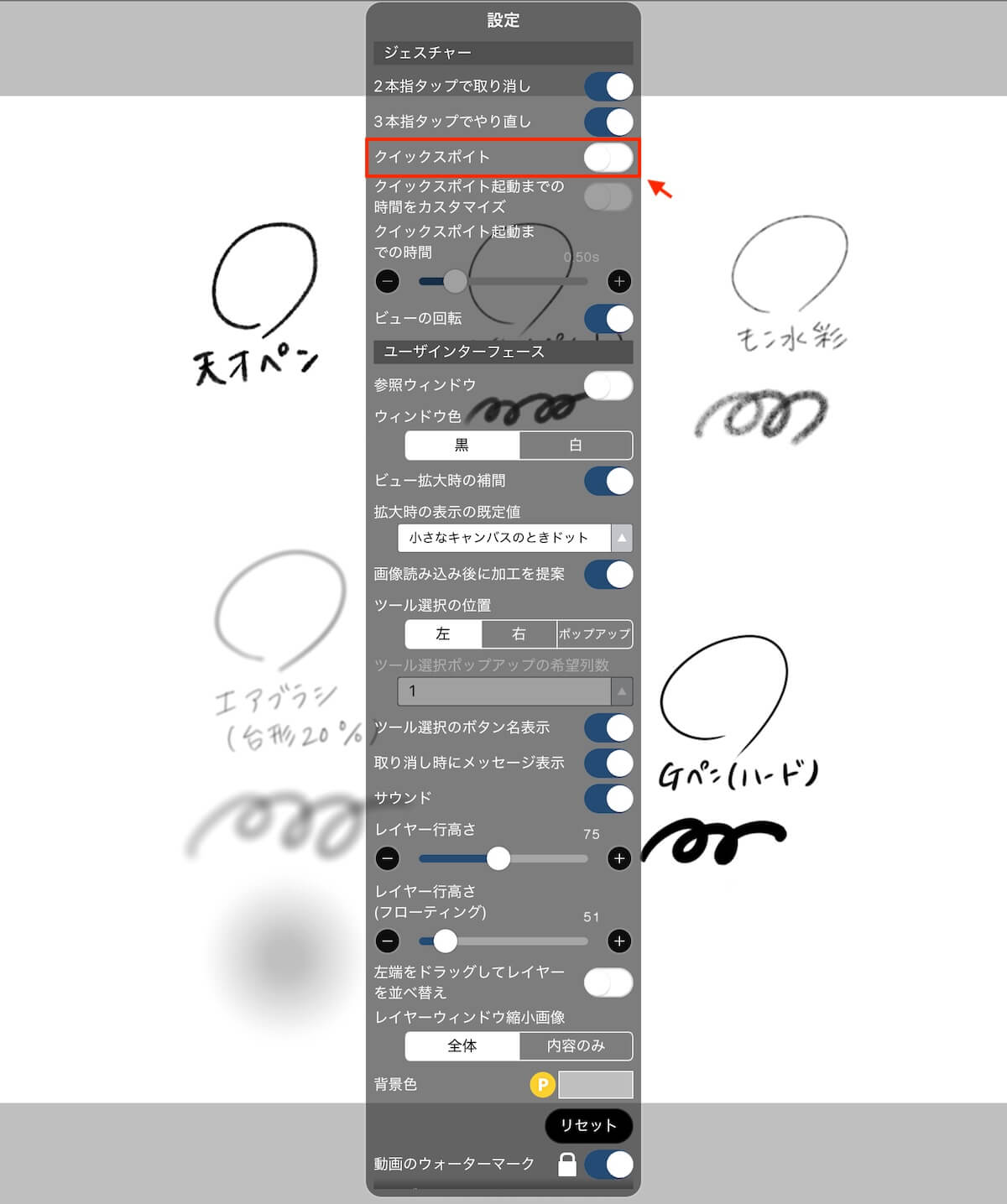
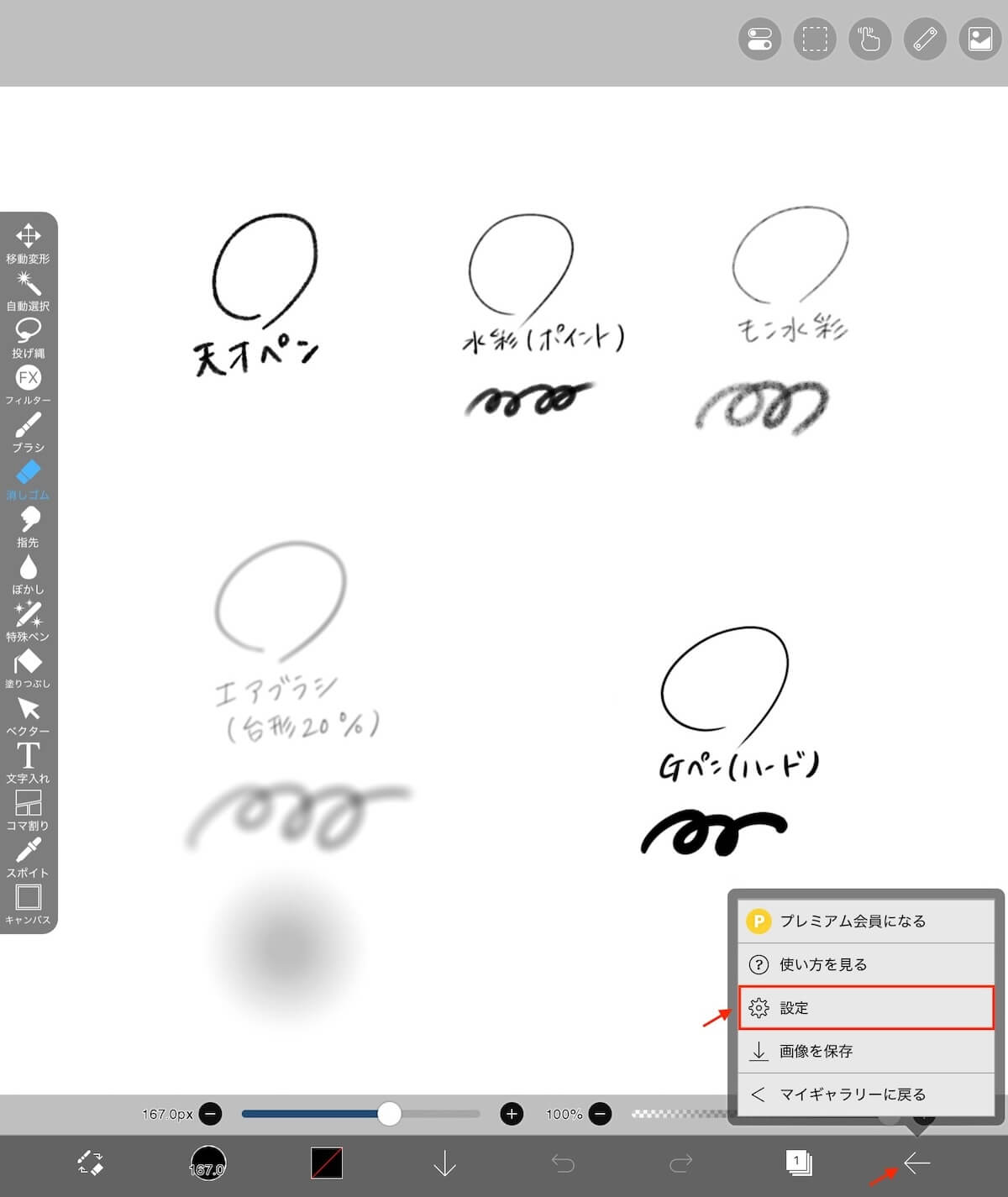
キャンバス上では下部の矢印マークをクリックすると歯車マーク『設定』で設定できます。
設定一つで、お絵描きのスピードやストレス、さらにはクオリティまで変わってきます! 「なんだか描きにくいな」と思ったら、ぜひ一度これらの設定を確認してみてくださいね。
デザインのご相談はお気軽に💌
「パソコンが苦手で、何から相談していいか分からない…」という方も大歓迎です!
「事業用のキャラクターを作りたい!」「チラシの挿絵を描いてほしい!」などのご依頼はもちろん、
「そもそもホームページって必要?」といった小さなお悩みも丁寧にお聞きします。
まずはお気軽にご相談ください。【無料】個別相談受け付けています!
個別相談はこちらから
公式LINEで相談するお気軽にご相談ください
今すぐお問い合わせお問い合わせフォーム
🏡当サイトのフォームからお問い合わせ