WordPressで Contact Form7 を使ってお問い合わせフォームを設置していると、
- お問い合わせメールが届かない
- 迷惑メールフォルダに入ってしまう
- 今まで届いていたのに、ある日突然届かなくなる
といったトラブルに直面することがあります。
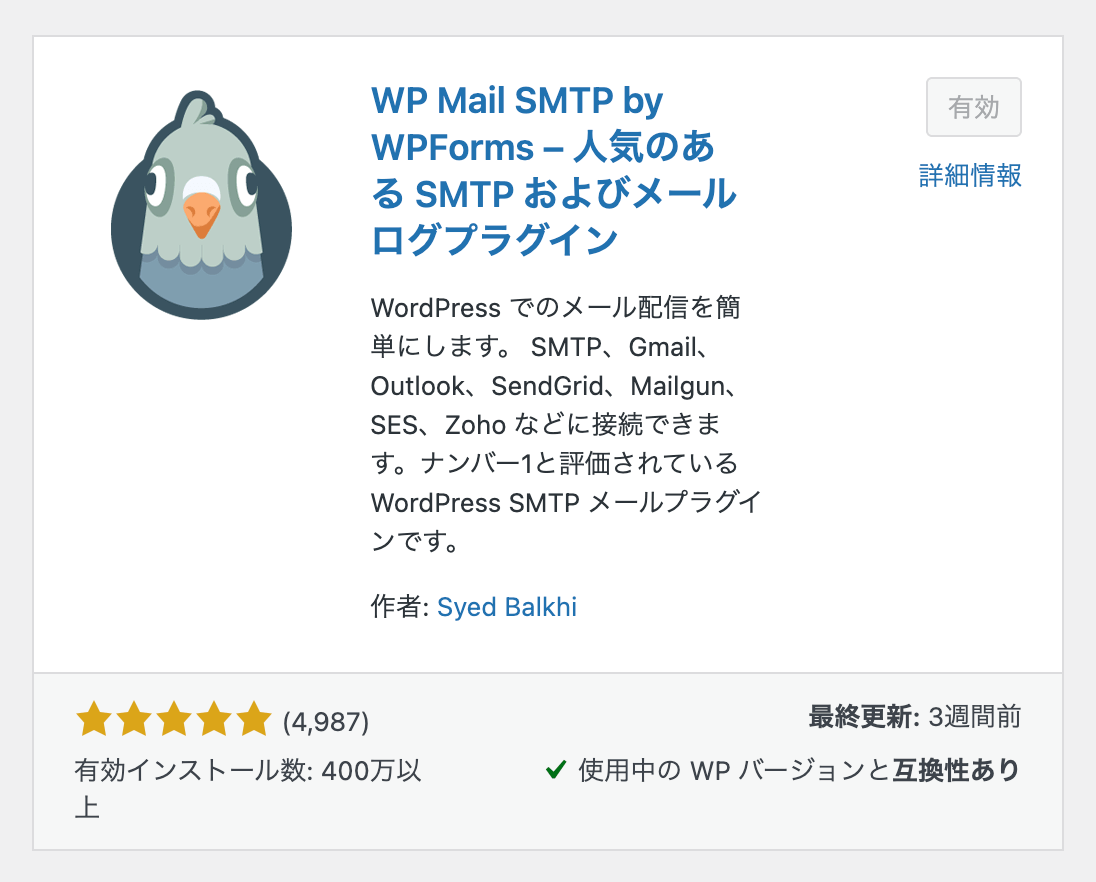
その対策としてよく紹介されるのがWP Mail SMTPプラグイン
「そもそもなぜ必要なの?」「今は届いているけど、本当に入れたほうがいい?」
と疑問に感じる方も多いのではないでしょうか。
この記事では、
- WP Mail SMTPがなぜ必要なのか
- 導入しない場合に起こりやすい問題
- Xserverでの具体的な設定手順
- よくあるエラー『Could not authenticate』の解決方法
までを、初心者の方にもわかるように順番に解説します。
これから設定する方も、エラーで困っている方も、ぜひ参考にしてください。
目次
なぜWP Mail SMTPが必要なのか
WordPress標準のメール送信の仕組み
WordPressは、初期状態ではPHP mail関数を使ってメールを送信しています。
この方法は手軽な反面、
- 誰が送ったメールなのかを厳密に証明しない
- サーバー任せの送信になる
という特徴があります。
その結果、
- GmailやYahooで迷惑メール扱いされる
- サーバー環境の変化で突然送れなくなる
- フォーム送信に気づけない
といった問題が起こりやすくなります。
WP Mail SMTPを使うと何が変わる?
WP Mail SMTPを使うと、SMTP認証を使って実在するメールアカウントから正規の送信経路でメールを送れるようになります。
つまり、
- なりすましと判断されにくい
- メール到達率が大幅に向上する
- お問い合わせメールが安定して届く
というメリットがあります。
個人事業主や小規模サイトほど、「届かなかった」に気づけないリスクが大きいため、WP Mail SMTPは実質必須のプラグインと言えます。
GmailのPOP取得廃止とも相性が良い
最近話題になっているGmailのPOP取得機能廃止は「受信」の話ですが、
送信:WP Mail SMTPでSMTP送信
受信:Xserver側からGmailへ転送
という構成にしておくことで、今後も安心して運用できます。
WP Mail SMTPの設定手順(Xserver)
ここからは、Xserverを使った具体的な設定手順を解説します。
事前に準備するもの
- Xserverで作成済みのメールアドレス(例:info@example.com)
- そのメールアドレスのパスワード
WP Mail SMTPの基本設定
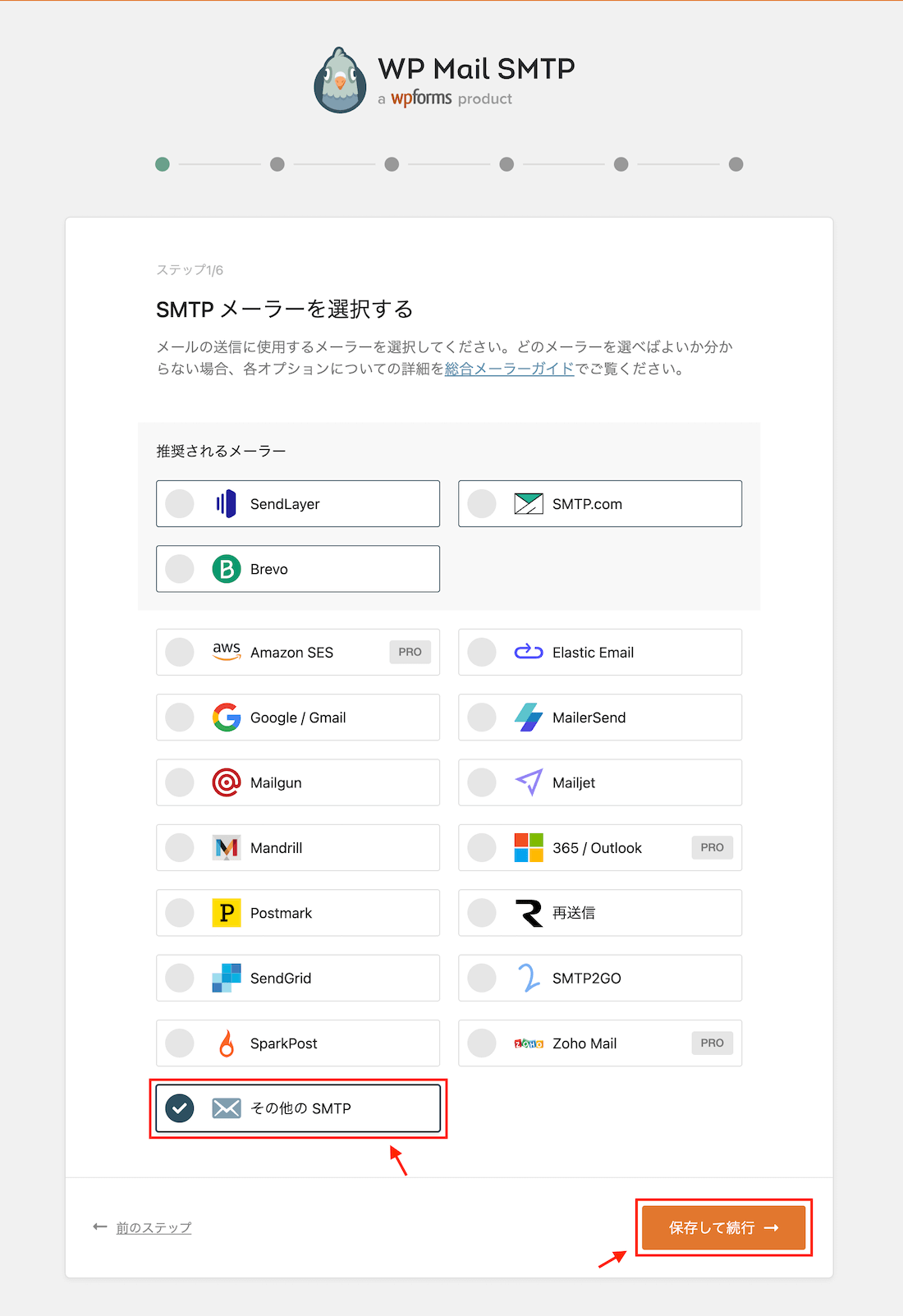
WP Mail SMTP (プラグイン)をインストールし、有効化します。以下のように設定します。
メーラー
- その他のSMTP を選択
メール設定
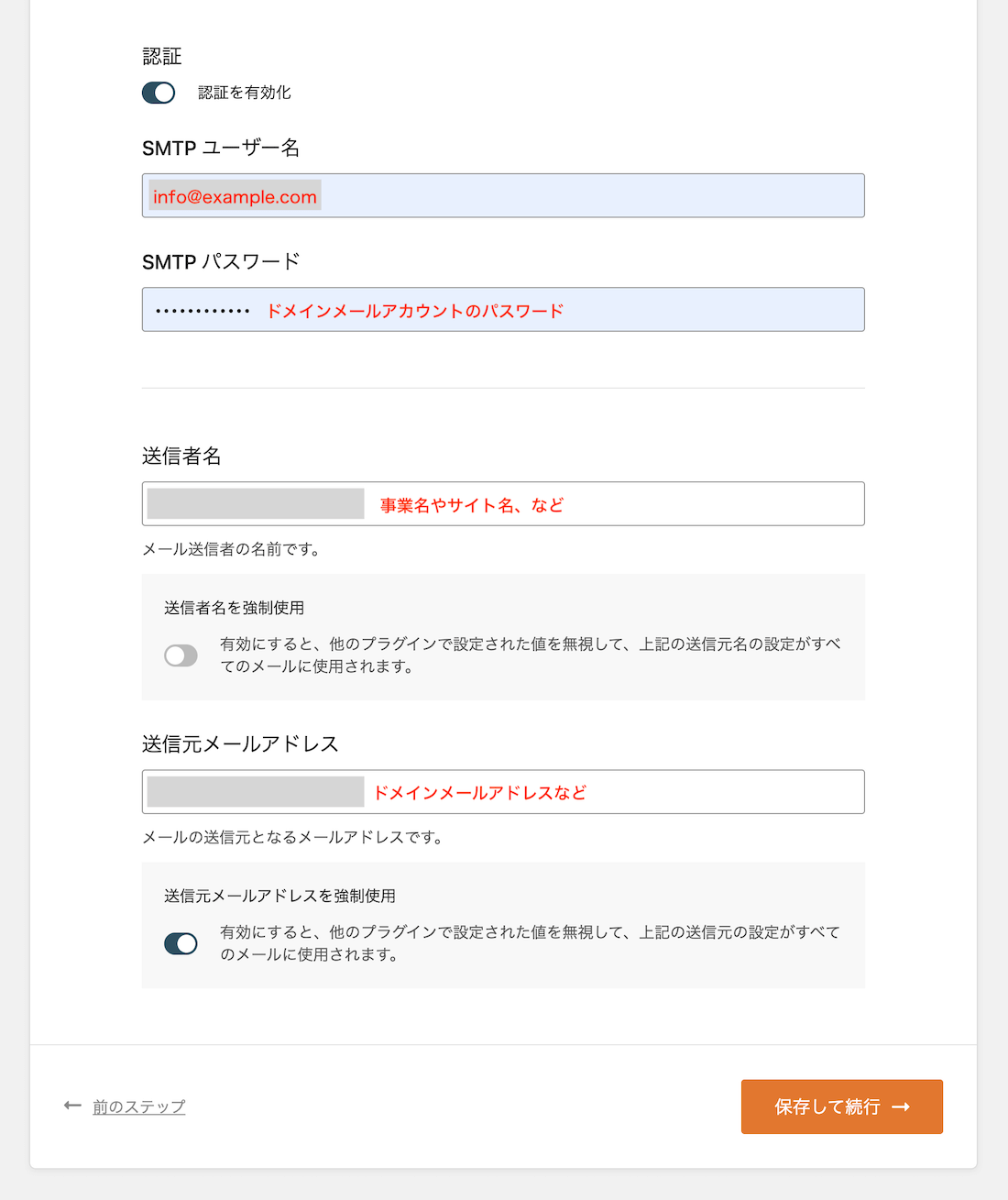
- 送信者名:サイト名または屋号
- 送信元メールアドレス:info@example.com
- 「送信元メールアドレスを強制使用」にチェック
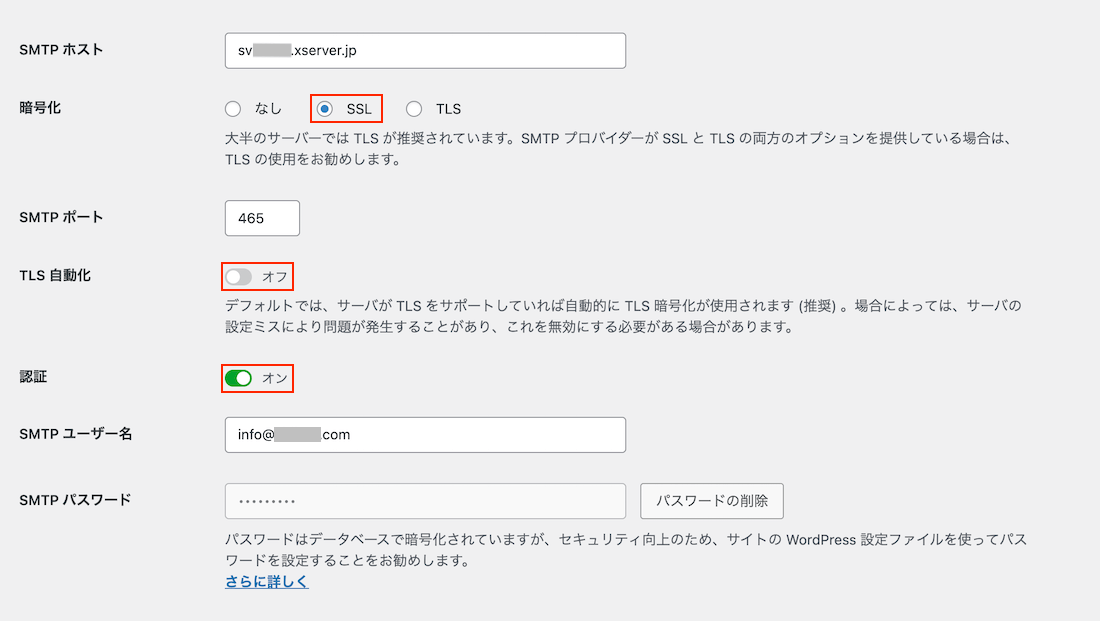
SMTP設定(Xserver推奨)
| 項目 | 設定値 |
|---|---|
| SMTPホスト | sv●●●.xserver.jp |
| 暗号化 | SSL |
| SMTPポート | 465 |
| TLS自動化 | オフ |
| SMTP認証 | オン |
| SMTPユーザー名 | info@example.com |
| SMTPパスワード | メールアカウントのパスワード |
XserverでTLS自動化はオフが推奨です。
オンのままだと、暗号化方式の自動判定が原因で
認証エラー(Could not authenticate)が出ることがあります。
保存後、テストメール送信を行います。
エラー「Could not authenticate」が出たとき
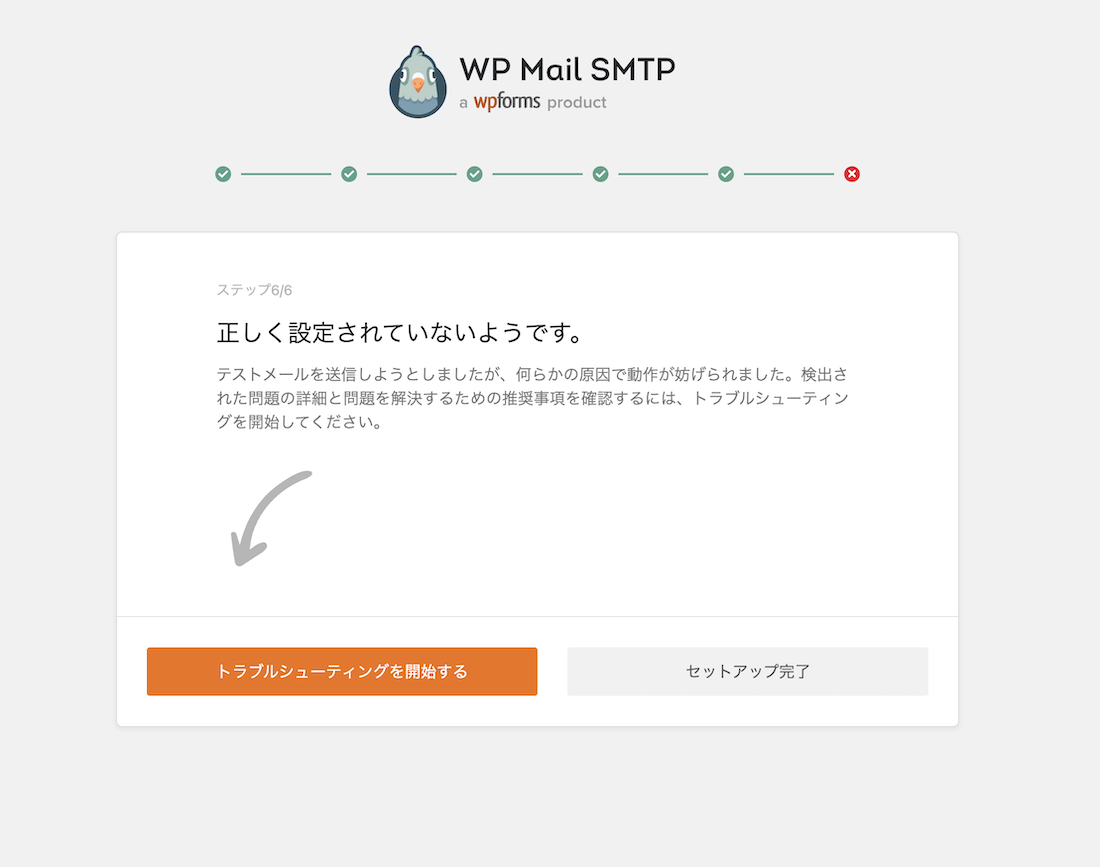
Mailer: その他の SMTP
SMTP Error: Could not authenticate.
このエラーは、 SMTPサーバーへのログイン認証に失敗している状態を意味します。
サーバー自体に問題があるわけではなく、 設定内容に原因があるケースがほとんどです。
まず確認してほしい5つのポイント
① SMTPユーザー名はメールアドレスになっているか
❌ 間違い
ユーザー名やドメイン名で設定されている
info
example.com
⭕️ 正解
独自ドメインのメールアドレス
info@example.com
② パスワードが違う(最も多い原因)
SMTPのパスワードは、
- WordPressのログインパスワード
- Xserverアカウントのパスワード
❌ではありません。
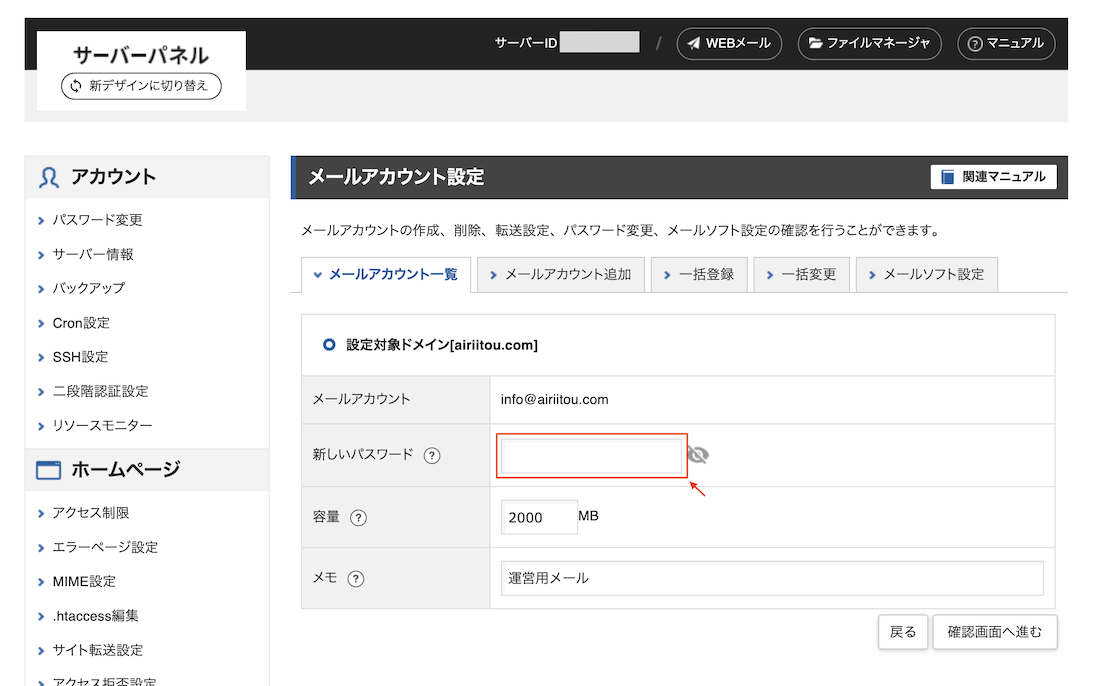
メールアカウント専用のパスワードを使用します。
パスワードを忘れてしまった場合は、Xserverで一度パスワードを再設定し、 新しいものを入力するのが確実です。パスワードはXserverの管理画面では確認できないので、必ずメモするようにしてください。
③ SMTPホスト名が正しいか
Xserverでは
sv●●●.xserver.jp
のような形式になります。
④ 暗号化とポート番号の組み合わせ
まずは以下の設定を推奨します。
- 暗号化:SSL
- ポート:465
- TLS自動化:オフ
⑤ メールアカウントがXserver側で作成されているか
設定したメールアドレスが、 Xserverのメールアカウントとして存在しているか確認してください。
Contact Form7側の設定も重要
WP Mail SMTPが正しくても、 Contact Form7の設定次第でメールが届かないことがあります。
❌ NG例
[送信元] [your-name]<[your-email]>Code language: CSS (css)✅ 推奨設定
[送信元] サイト名<info@example.com>Code language: CSS (css)[追加ヘッダー] Reply-To:[your-email]Code language: CSS (css)送信元のアドレスは必ず独自ドメインメールにしましょう。
ホームページを運営する際には、サーバーの操作や設定は必須の作業です。
個人的には管理画面がわかりやすく、サポートも充実している Xserver🌟 がオススメです!
ご契約時には詳しくご案内させていただきますので、どうぞご安心下さい。

ご相談はお気軽に💌
一人で作業するのは不安、詳しい人に見てほしいという方でも大丈夫です!
ご相談はいつでも承っていますのでお気軽にお問い合わせください🌟
LINE公式アカウント
✅LINE公式アカウントからお友達登録をお願いします!
お問い合わせフォーム
🏡当サイトのフォームからお問い合わせ